
別々のExcelにある案件情報を共有するには、採用する数字と更新担当を決め、必要な画面を作り、実際の案件で試します。看板の製作・取り付けを請け負う会社が、社内の開発担当者と進める3か月を追います(想定例)。期間はこの例の予定で、対象範囲や担当者の参加時間に応じて変わります。
約6分で読めます
3つのファイルで、金額が1か所だけ違う。Excel分散をチーム共有へ変える3か月
看板会社のExcel共有を見直す3か月の想定例です。金額を確定する場面、作る範囲、取り付け後の顧客確認待ちを追い、現場で気づいたことを画面へ反映する過程を考えられます。
影山 湧亮 / NeoLogic株式会社 代表取締役。元警視庁。現場業務の整理と生成AI活用・Webシステム開発を一貫して担当。
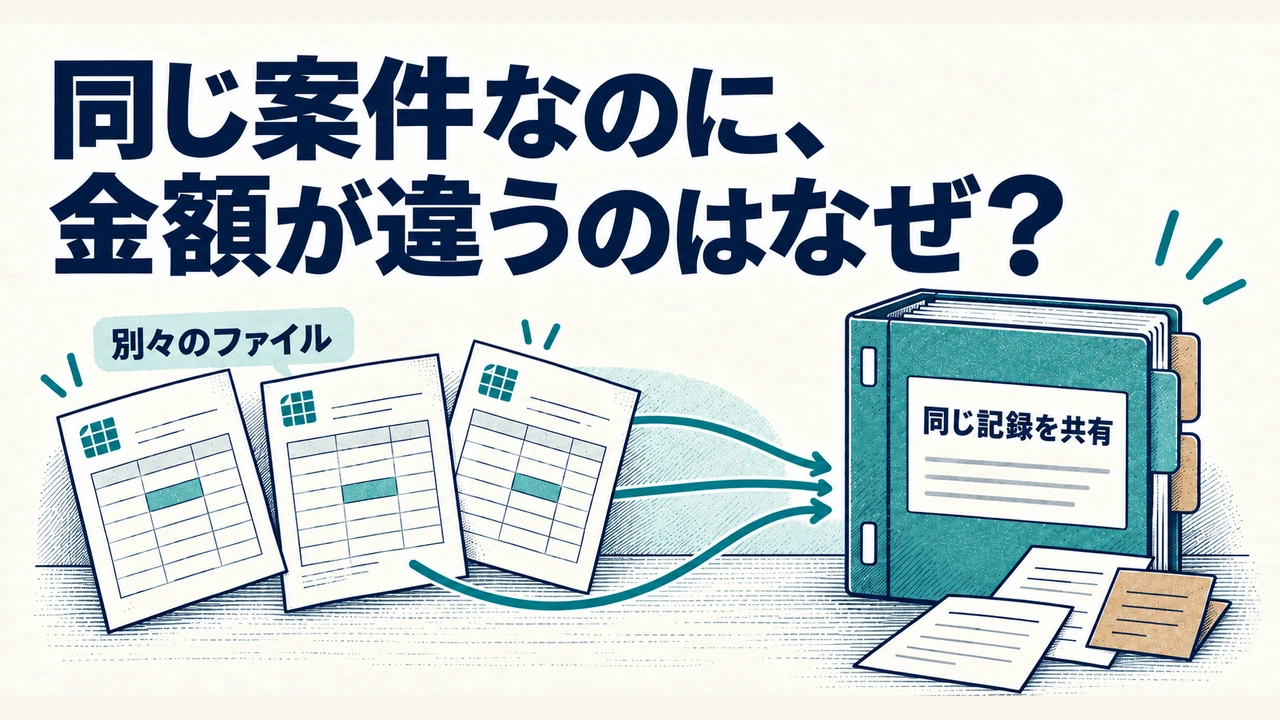
受注管理を担当する田中さんの朝は、ファイルを開くところから始まります。前日の見積りが3つのファイルに分かれ、金額が1箇所だけ違う。どれが正しいのか分からない状態から、同じ案件を一緒に見られる状態へ変えていきます。
出発点:田中さんの職場で起きていたこと
営業、見積り、進行中案件、請求予定が別々のExcelにあり、田中さんが金額を直すと、営業担当へコピーを送り直している設定です。どこか一つの更新が漏れると、次の問題が起きます。
- どれが最新か分からず、古いファイルを見て判断してしまう
- 同じ顧客情報を複数の表に入力している
- 担当が現場や外回りに出ると、案件のいまを答えられる人がいない
- 変更理由が残らず、後からたどれない
- 閲覧だけでよい人まで編集できてしまう
営業担当者が外出している間、田中さんは金額も取り付けの予定も答えられません。まず減らしたいのは、この確認待ちです。
二重入力の整理だけを先に進めたい場合は、二重入力を減らす|更新元と訂正の決め方もご覧ください。
1か月目:採用する金額と、仕事の終わりを決める
最初の1か月は、店舗の看板交換「看板S-101」の記録をたどります。以下の金額・資料は、この3か月の想定例のために置いたものです。金額はすべて税抜です。
| 手元のファイル | 記入額 | 何を写したか |
|---|---|---|
| 営業の見積り一覧 | 66万円 | 照明を追加した見積書v2 |
| 見積書の管理表 | 66万円 | 顧客へ送り直したv2 |
| 進行中案件表 | 60万円 | 照明追加前の見積書v1。金額の更新が漏れた |
田中さんと営業担当は、v2の送付記録、照明追加を了承した顧客の返信、66万円の発注書を照合します。この三つが同じ内容なので、S-101で採用する受注金額を66万円と決めます。進行中案件表の60万円は訂正し、「照明追加・v2への変更」と根拠資料の参照先を残します。二つの表で多数決を取ったのでも、更新日時が一番新しいファイルを選んだのでもありません。顧客の了承と発注内容が違っていたら、先に営業が確認します。
次に、この看板のどこまでを「完了」とするか決めます。「受注」は発注書を確認した後、「完了」は取り付けと顧客の確認が終わった後です。製作だけで完了にすると、取り付けの手配が抜けるためです。いま誰の作業を待っているか、次の担当とともに残します。
ほかの業務も先に観察するなら、相談前の業務棚卸し表で入力元と待ち先を整理できます。ここではS-101の金額訂正から取り付け後までを、最初の画面で追います。
2か月目:同じ案件を、同じ記録で追えるようにする
採用する見積りと状態の意味がそろったら、画面にする範囲を決めます。田中さんのチームは、顧客と案件を一か所で追うため、初回を次の範囲に絞ります。
| 初回に扱うもの | S-101でできること |
|---|---|
| 顧客・案件と担当・期限・状態 | 同じ案件を営業と田中さんが見て、次の担当へ渡す |
| 採用した見積書・発注書と変更理由 | 66万円の根拠と、60万円から直した理由へ戻れる |
| 編集できる人と変更履歴 | 営業が金額を訂正し、田中さんが経緯を確かめる |
| 今回作らないもの | 会計・社内チャットの代替、複雑な集計やAI判断、全Excelの完全移行 |
会計ソフトを残すのは、今回の困りごとが見積りと案件状況の食い違いだからです。請求に必要な情報を受け渡せれば、会計まで同時に作り直す必要はありません。この「先に決める範囲」の考え方は、Excel共有をWeb化する前に決める3つのことにまとめています。
S-101には、採用額66万円、見積書v2、発注書へのリンクを同じ案件に置きます。60万円の旧記録は変更履歴からたどれます。取り付け前の状態を「作業中」、次の作業を営業担当による取り付け日確認として渡し、田中さんが別の表へ金額を写し直す作業を減らします。
3か月目:現場で試しながら、運用に乗せる
画面を試す段階へ進む条件は、代表的な案件を次の担当者へ渡せることです。決めた権限で操作でき、金額や状態の変更を後から追えるかを確かめます。
S-101を試すと、取り付けは済んでいるものの、顧客が不在で確認を受けられない場面がありました。この想定例では、「作業中」と「完了」だけでは次の仕事が分かりません。そこで「顧客確認待ち」を加え、田中さんが翌営業日に顧客へ連絡する予定を表示する案へ変えます。看板を取り付けただけで完了にはせず、顧客確認まで追うという決まりを、画面にも反映します。
外部パートナーに共有するなら、画面上の権限だけでなく、共有してよい情報の範囲、契約終了時のアカウント停止、資料リンク先の閲覧権限まで合わせて決めます。
試用2週目の朝、田中さんが同じ一覧を開いて「S-101は取り付け済みで、顧客の確認待ちですね。今日は私が連絡します」と営業担当に確認する場面を考えます。別々のファイルを突き合わせなくても、採用した見積書と現在の作業が分かる。目指すのはこの状態です。実際にそうなったかは、対象の案件で確かめます。
さらに、誤削除や障害に備えて、バックアップの取り方、復元できる範囲、誰が戻す作業を頼むかも決めておきます。
3か月後、同じ案件で仕事が楽になったかを確かめる
試用後は、ファイルを探す時間、同じ情報の再入力、金額の照らし合わせ直しを、導入前と同じ種類の案件で比べます。画面を開く回数とあわせて、次の状態になったかも確かめます。
- 朝の確認で、同じ一覧を見ながら話せる
- Excelは入力元ではなく、必要なときの出力用になる
- 担当者が不在でも、案件の止まりどころが分かる
- 変更理由が残るため、後から説明しやすい
- 現場から改善案が出るようになる
使いながら直せる状態を社内に残せたか。それが、運用に定着したかの分かれ目です。
よくある質問
Excelをやめないと共有はできませんか?
集計や出力などExcelが得意な仕事はそのまま残せます。チームで共有したい情報だけを一つの画面へ移します。移した後のExcelは、必要なときの出力用として使い続けられます。
3か月より短くできますか?
対象の業務が一つで、使う人が少なければ、もっと短く進む場合もあります。既存の項目や運用がそろっているなら、整理と画面の試用を同時に進めることもできます。1か月ずつ区切ることより、正しい情報をどれに集め、誰が更新するかの合意が先です。
どのExcelから手を付ければよいですか?
毎日開き、複数の人が更新するファイルは候補になります。この例では案件管理のExcelです。ただし、年に数回でも支払い、納期、重要な報告に関わる処理は、間違えた場合の影響を先に見ます。頻度が低いだけでは後回しにできません。
まず、金額や状態が食い違って困った案件を1件選び、どの資料と連絡から現在の内容を判断するかをたどってください。田中さんの例で、最初に共有するのは顧客と案件の状況です。会計や個人用の集計は残し、コピーを送り直していた仕事から変えます。試用した案件で金額と作業の状態を迷わず答えられるかを確かめ、次に広げる範囲を決めます。
外部へ開発を依頼してから本番で試す流れは、本番トライアル開発|相談から利用までの想定例でも紹介しています。
あわせて読む
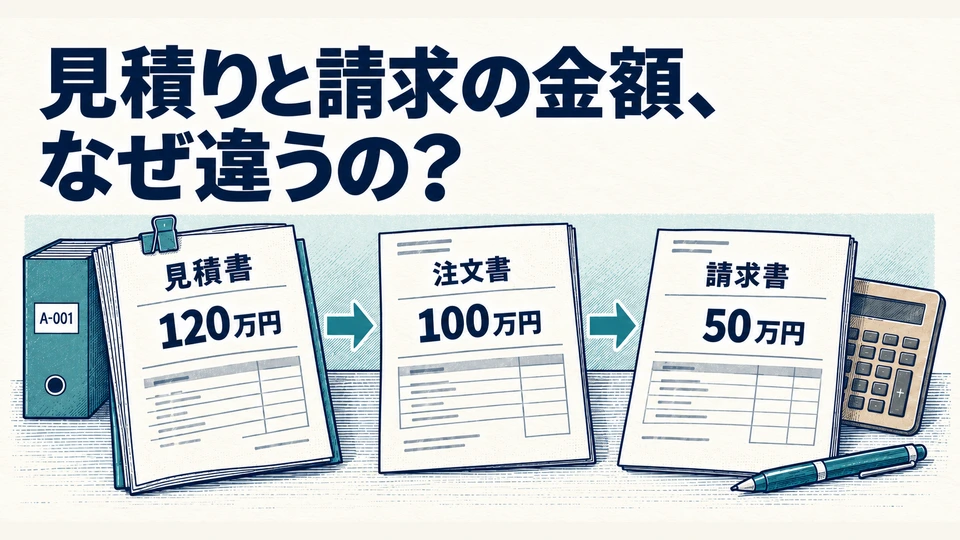
見積り120万・受注100万・請求50万、全部正しい。二重入力を減らす考え方
見積り、受注、請求の金額が違う理由を確かめてから、3台帳の更新元と担当を決めます。請求55万円を50万円へ直す例で、変更を渡す順序、受け取る人の確認、履歴の残し方を追えます。
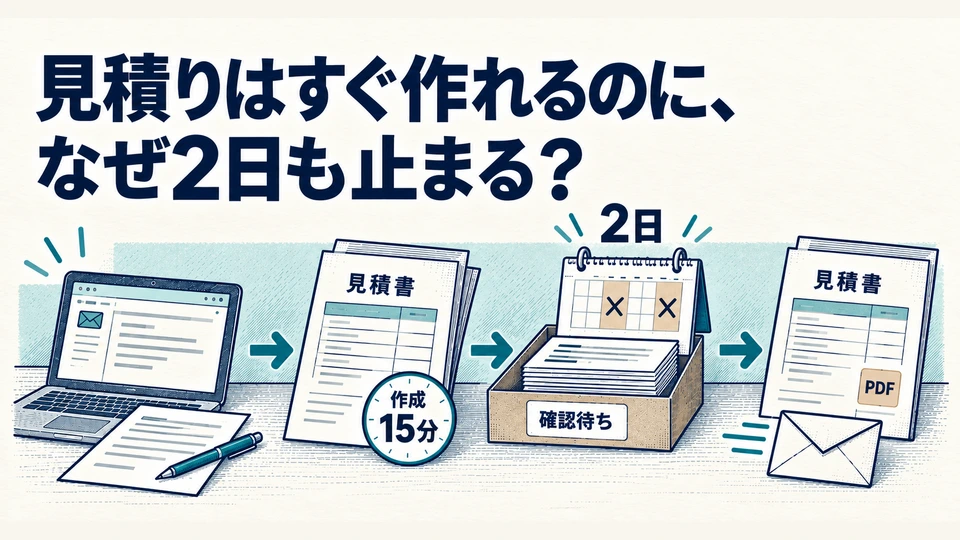
作るのは15分、待つのは2日。システム化の前に「止まっている所」を探す棚卸し表
直近の見積りを一件選び、依頼から回答までをたどります。作業時間と待ち時間、入力元、渡す相手を記入すると、変えたい仕事が具体的に。分からない欄も相談材料として渡せる、業務棚卸しの記入例付き。