
Excel共有をWeb画面に変える範囲は、触れる人と情報、変更履歴、残すExcelの三つから決めます。
約10分で読めます
Excel共有をWeb画面に変える前に決める3つのこと
誰がどこまで触れるか、何の履歴を残すか、どこまで移すか。この3点を、Excel継続・部分移行・Web化の例で比べます。役割別の権限表と部分移行の記入見本を使い、自社に必要な範囲を絞れます。
影山 湧亮 / NeoLogic株式会社 代表取締役。元警視庁。現場業務の整理と生成AI活用・Webシステム開発を一貫して担当。
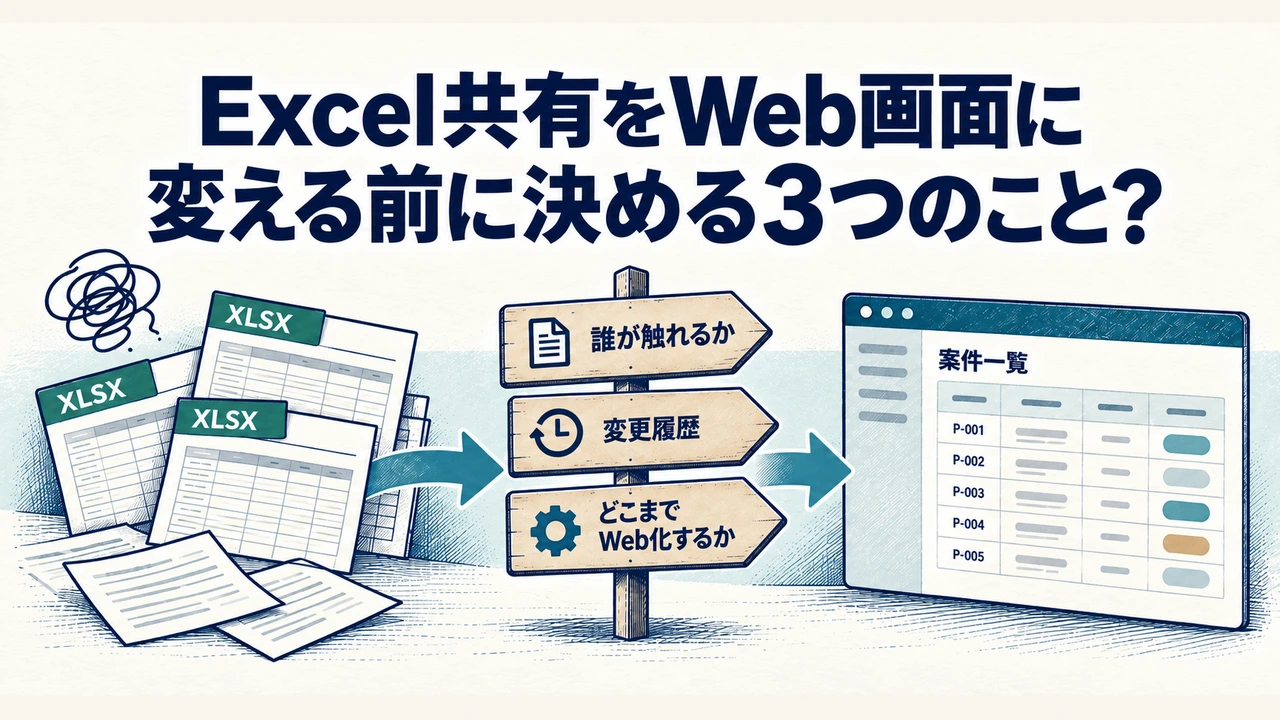
「最新版を探す時間が長い」「同じ内容を何度も入力している」。共有Excelの困りごとが増えると、Web画面へ移したくなります。
社内10人で案件を管理する会社を考えます(想定例)。同じ人数でも、必要な条件が次のように変われば選択肢も変わります。
| ケース | 必要なこと | 比べる案 |
|---|---|---|
| A | 全員が同じ案件情報を見て共同編集できれば足りる | Excel継続。共有設定と履歴、復元方法を整える |
| B | 受付と進捗更新をそろえたい。月次集計はExcelを使いたい | 入力と進捗の更新をWebへ部分移行する |
| C | 担当案件だけを見せたい。外部共有と金額・納期の承認も必要 | 案件の登録・更新・承認・共有をWeb化する |
A〜Cを見比べながら、自社に足りない条件と、残せるExcelを整理します。
まず、困っている作業を分ける
「Excelが限界」とまとめず、実際に止まる場面を書き出します。動作が遅いなら、ファイルの大きさや計算、保存先などを調べます。最新版が分からないなら、コピーが増える経路と更新するファイルを調べます。承認漏れなら、誰の承認が済めば次へ進めるのかを決める必要があります。
同じ顧客名や金額を複数の表へ転記している場合は、最初に入力する場所と、その後に情報を受け取る業務を整理します。考え方は二重入力を減らす|更新元と訂正の決め方で説明しています。
Web画面を作っても、入力先が複数残ったり、承認する人が決まっていなかったりすれば、同じ困りごとが続きます。まずは直したい作業を一つ選びます。
Excelを続けられる条件を確かめる
Excelの共同編集を使うには、対応するExcelと保存場所をそろえます。Microsoftの説明では、OneDrive、OneDrive for Business、SharePoint Onlineに保存したブックが対象で、利用するアプリやファイル形式にも条件があります。会社の共有フォルダーに置くだけで、同じ機能が使えるとは限りません。使っている環境をMicrosoftの共同編集の案内と照らし合わせてください。
見るのは、製品名と版、保存先、編集する人と範囲、履歴の見方です。あわせて、元に戻す担当者と手順も決めます。Microsoft 365を契約していても、実際に開いているExcelの版が人によって違うことがあります。
ケースA:全員が同じ案件情報を見られ、進捗を共同編集できれば足りる。SharePoint Onlineの一つの台帳を対応するExcelで開き、変更できる人と閲覧だけの人を分けます。必要な履歴を見られ、誤編集から戻す手順も決まっているなら、Excel継続が候補になります。10人が毎日使うという理由だけで、Web化を選ぶ必要はありません。
自社で必要な条件と、導入後に続けられる作業を比べます。Web化する範囲が決まった後は、既製サービスで足りるか、個別開発が必要かも比べます。
決めること1:誰が、どこまで触れるか
Excelでも、OneDriveなどの共有設定でファイルの閲覧と編集を分けられます。Microsoftの共有とアクセス許可の説明で現在の設定を確認できます。
次に考えるのは、ファイルを渡すだけで必要な制限を実現できるかです。「担当外の案件は見せない」「経理だけが入金情報を変更する」といった条件は、案件や項目ごとに整理します。
ケースCでは、社内10人に加えて外部パートナーとも共有し、金額・納期の承認まで扱います。対象にするのは案件の登録・更新・承認・共有です。誰が見て、何を変更できるかを、次のように分けます。
ケースCの役割と操作できる範囲
| 役割 | 見られる情報 | 変更・確定できること |
|---|---|---|
| 経営者 | 全案件の進捗と売上見込み | 金額・納期の承認 |
| 営業担当 | 担当する案件の情報 | 担当案件の進捗更新・変更申請 |
| 経理担当 | 請求と入金に必要な案件情報 | 請求予定・入金確認 |
| 外部パートナー | 自社が関わる案件の必要な進捗 | この例では閲覧のみ |
| 閲覧者 | 社内で閲覧を認められた案件の進捗 | 変更しない |
Excelのシート保護は、数式などの誤編集を防ぐ用途に使えます。ただしMicrosoftは、これをセキュリティ機能として位置付けていません。見せたくない列を非表示にしたり、シートを保護したりするだけで、他社の情報を守れるとは考えないでください(出典:Microsoftのシート保護の説明)。
共有先ごとにファイルを分ける方法もありますが、作成・更新・渡し間違いの点検が増えます。案件ごとに見せる内容が異なり、更新も多いなら、Web側で制限を持つ方法と維持負担を比べます。Web化する場合も、画面のボタンを隠すだけで済ませず、他の案件を直接開いた場合や出力したファイルにも、制限が働くことを試します。
ケースCでは、共有画面の外でも同じ制限が必要
外部パートナーXが案件Xだけを見られる条件なら、Xのアカウントで案件Yの保存済みリンク、検索結果、CSV出力を試します。案件Yが画面一覧に出ないだけでは十分ではありません。同時に、案件Xの必要な進捗は読めることも確かめます。全件を隠して業務ができなくなる設定も、今回の条件を満たしません。
この試験を候補サービスと個別開発案へ同じように伝えると、既製機能で足りる範囲と追加対応が必要な範囲を比べられます。「権限管理あり」という機能名ではなく、誰がどの案件をどの操作で見られるかを見積条件へ写してください。
決めること2:変更履歴を、どこまで残すか
履歴を選ぶときは、「後で何を確かめたいか」から考えます。Excelにも記録を見る機能がありますが、次の用途は分けておきます。
- ファイルを以前の状態へ戻す。バージョン履歴で過去のファイルを開いて復元します。戻した後に必要な更新が失われないよう、対象の版と復元する人を決めます(出典:Microsoftのバージョン履歴の説明)。
- セルを誰がどう変えたか調べる。「変更の表示」では、変更者・日時・場所・以前の値などが分かります。対応するアプリや記録される変更に条件があるため、使う環境で必要な項目と期間を試します(出典:Microsoftの変更の表示、対象と制限)。
- 承認された内容と理由を確かめる。誰が、どの金額や納期を、いつ承認したかを残します。変更する理由も記録します。セルの変更者が分かるだけでは、その内容が承認済みかどうかまでは分かりません。
例えば「納期を変えた人を知りたい」と「上長が承認した納期を守りたい」では、必要な記録も操作も違います。後者なら、変更申請、承認した値、承認者、日時、差し戻しをどう扱うかまで決めます。
記録を残す項目は、金額、納期、担当者など、後から説明を求められるものから選びます。保存期間と、記録を見られる人も決めておきます。Webシステムでも、選んだサービスや設計に必要な履歴が含まれるかを調べます。
金額を書き換えた後、前の同意を残してよいか
「誰がセルを変えたか」を残すことと、「変更後の内容で次へ進めてよいか」を決めることは別です。違いを試すには、店頭預かり修理の操作例で、ラジオTG-1001の見積り4,800円へ同意を記録します。同意を記録すると画面は「③ 修理」へ進み、品物は修理開始待ちになります。ここから見積り金額を6,000円へ直して確定します。2026年11月1日の画面確認では、変更後は再び同意待ちになりました。
Excelを続ける案とWeb化する案にも、この一件を同じ条件で渡します。比較したいのは画面の見た目ではなく、次の三つです。
- 誰が金額を変えたかに加え、同意した時点の金額・修理内容を後から読めるか。
- 同意後に金額や内容を変えた場合、作業担当が古い同意を使って進めないか。
- 変更がなかった場合には、必要な作業をそのまま続けられるか。
変更が少なく、決めた担当者が毎回照合できるなら、同意済みの見積りを別に保存し、変更時に確認し直す運用も比較できます。変更が多く、照合の抜けが続くなら、この確認をWebの操作へ組み込む案が具体的になります。
公開デモで確認できるのは同意待ちへ戻る画面の流れです。ケースCの案件別の閲覧制限や、同意の根拠資料の保存まで必要な場合は、その条件を別に試します。
決めること3:どこまでをWeb化するか
顧客管理、見積り、請求、在庫まで一度に移そうとすると、決めることが増えます。今使えている表や集計は残し、困りごとが集中する入力から範囲を選ぶ方法があります。
ケースB:入力と進捗更新をそろえ、月次集計はExcelに残したい。社内10人が使う案件台帳で、受付と進捗更新の入力先が分かれ、やり取りが行き来しているとします。共同編集や入力規則を整える案を試しても作業がまとまらないなら、入力だけWebへ移す案を比べます。この例では社内で同じ案件情報を見られ、社外共有や金額の承認は対象にしません。
営業はWebで案件を登録・更新し、経理は案件番号、担当者、進捗、納期などをExcelへ取り込み、既存の月次集計を使います。訂正はWebで行い、集計側へ再び取り込みます。Excelで同じ案件情報を別に書き換える運用にすると、どちらが正しいかを再び照らし合わせる必要が出ます。
受け渡しは、CSVの出力・取り込みから始める方法もあります。その場合は、誰がいつ出力し、どの対象期間を取り込むかを決めます。案件番号で対応を確かめ、同じデータを取り込み直しても行が二重にならないようにします。集計表に取り込み日時を表示すれば、いつ時点の情報かも分かります。
ケースBを一枚に記入すると
部分移行の例を、残す表と移す処理に分けて記入します。分からない欄には「要確認」と書き、聞く相手を添えます。業務やデータなど、目的に合わせて整理する資料を選ぶ考え方は、IPAの要件定義に関するセミナー資料(PDF)にも示されています。
ケースBを整理した記入例
| 項目 | 記入例 |
|---|---|
| 困りごと | 案件の受付と進捗更新で入力先が分かれ、やり取りが行き来する。月次集計の書式は残したい。 |
| 現行版 | Microsoft 365のExcel。共同編集と入力規則を利用する想定。実際の利用版は導入前に調べる。 |
| 保存場所 | SharePoint Onlineの案件台帳。移行後はWebで案件を更新し、出力したデータを集計用Excelへ取り込む。 |
| 役割 | 社内10人。営業が入力し、経理が月次集計、経営者と閲覧者が見る。社外共有はしない。 |
| 必要な制限 | 社内では同じ案件情報を閲覧できる。営業は自分の担当案件を更新し、閲覧者は変更しない。 |
| 記録 | 進捗・担当者・納期の変更前後、変更者と日時を残す。金額の承認は今回の対象外。保存期間は要確認。 |
| 対応案 | 部分移行。受付と進捗更新をWebへ移し、月次集計はExcelに残す。案件番号付きでデータを取り込み、訂正はWebで行う。 |
| 維持負担 | 経理が取り込みと集計を担当する。Webの保守担当、初期費用、月額費用、変更時の費用は要確認。 |
空欄の記入表には、まず現状を書き、その後に残す表と移す処理を記入します。記入例の「要確認」は、実際に導入を決める前に確かめる項目です。
取引先へ進捗や資料を共有する場合は、取引先マイページの作り方|進捗・資料・依頼の共有で、会社・担当者ごとの閲覧範囲と、通知・提出・内容確認を分ける方法を説明しています。
Web画面では、必須項目を増やしすぎず、保存や承認などのボタン名を業務の言葉にします。最初の範囲で毎日使えるか、必要な人が迷わず入力できるかを試し、追加機能はその結果から決めます。
初期費用と、導入後に続く費用を比べます。Excelを続ける場合も、利用料、共有設定の見直し、集計の修正、引き継ぎが残ります。部分移行は、それらにWebの保守とデータの受け渡しが加わります。Web化では、利用料や保守費、権限の見直し、画面・連携の変更費、データの取り出し方を比べます。担当者と続ける作業を並べると、導入後の違いが見えてきます。
この一枚があれば、「Excelをやめたい」という相談から、必要な範囲を具体的に比べる相談へ進めます。段階的な進め方はExcel分散を共有へ変える3か月の想定例で具体的に見られます。移す範囲が見えてきたら、残す表と移す処理をもとに開発内容を相談できます。
参考出典
- Microsoft「Excel ブックの共同編集を使用して同時に共同作業を行う」。確認日:2026年9月15日。
- Microsoft「Microsoft OneDrive での共同作業: Files の共有、編集、管理」。確認日:2026年9月15日。
- Microsoft「ワークシートを保護する」。確認日:2026年9月15日。
- Microsoft「不要な変更を加えずに、以前のバージョンのファイルを復元する」。確認日:2026年9月15日。
- Microsoft「ブックで行った変更を表示する」。確認日:2026年9月15日。
- Microsoft「Excel で変更を表示してヘルプを取得する」。確認日:2026年9月15日。
- IPA「事例3:要件定義ドキュメントの漏れや曖昧性の低減」。2019年2月26日、資料6〜8ページ「4.1.1 成果物を決めるための勘どころ」。確認日:2026年9月15日。(PDF)
あわせて読む
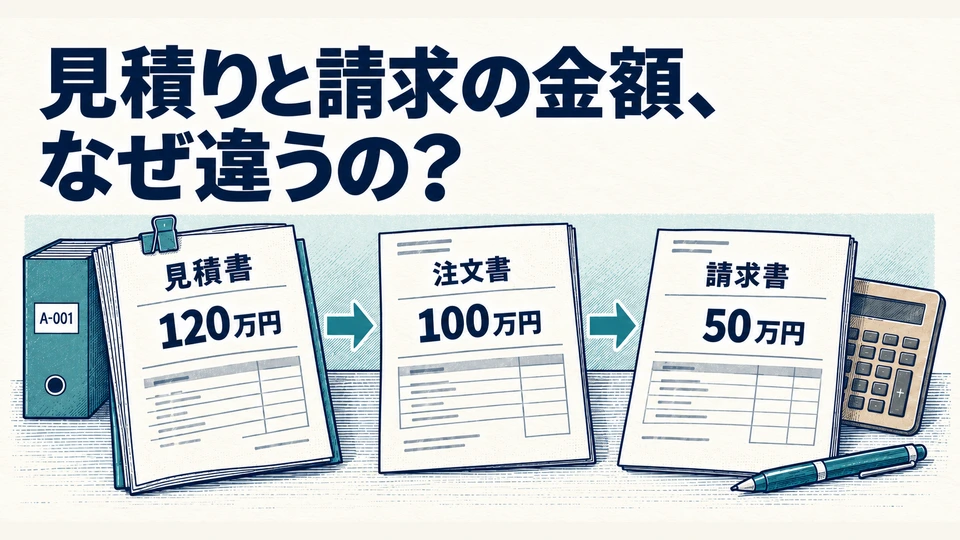
見積り120万・受注100万・請求50万、全部正しい。二重入力を減らす考え方
見積り、受注、請求の金額が違う理由を確かめてから、3台帳の更新元と担当を決めます。請求55万円を50万円へ直す例で、変更を渡す順序、受け取る人の確認、履歴の残し方を追えます。
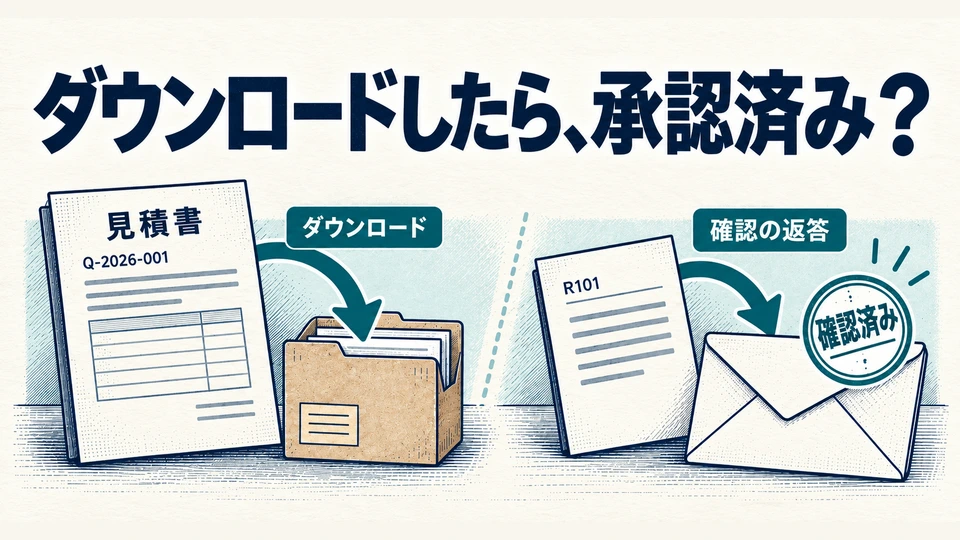
資料をダウンロードしても、「確認済み」にはしない。取引先マイページの作り方
進捗の問い合わせや資料の再送を減らすために、取引先へ見せる項目を決めます。2社・4担当者の例で、会社ごとの閲覧範囲、通知、更新履歴を整理。閲覧と回答の状態を書けるExcel・PDF付き。