
退職する担当者のExcelマクロやGASを引き継ぐには、コードと実行環境、所有者、定期実行、入出力、正常結果を処理ごとに調べ、後任者の環境で同じ結果が出ることを試してから切り替えます。
約13分で読めます
ファイルを移したのに集計が動かない。退職者のExcelマクロ・GASの引き継ぎ
担当者が退職した後も処理を続けられるように、実行する端末、所有者、定期実行、入力元と出力先を調べます。変更前の正常な結果を残し、引き継ぐ相手へ渡せるExcel・PDFの棚卸し票付き。
影山 湧亮 / NeoLogic株式会社 代表取締役。元警視庁。現場業務の整理と生成AI活用・Webシステム開発を一貫して担当。
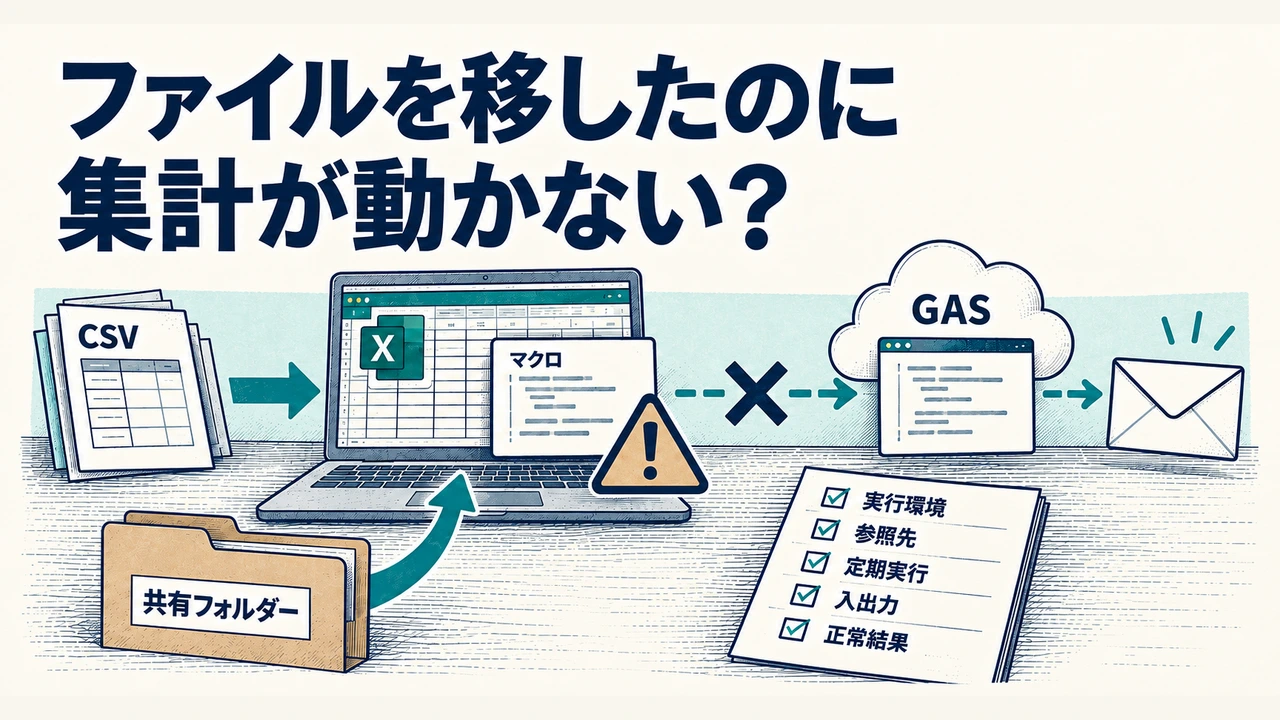
「Excelファイルを共有フォルダーへ移したのに、翌月の集計や通知が動かない」。退職する担当者のPCやGoogleアカウントに処理が残ると、ファイルを渡した後も止まる処理が残ります。誰の権限で、いつ、何を読み、どこへ書くかを処理ごとに記録します。
- PCを替えた後にマクロが動かない:症状から確認する。
- 担当者が辞める・替わる:正式なファイルと実行環境を整理する。定期実行は実行する人と設定を確認する。
以下は小規模な社内ツールを引き継ぐための進め方です。「月次数量集計」と「月次集計通知」を後任へ移す例で説明します(想定例)。表には、各自の環境で試すための期待値を記入しています。
| いつ、誰に聞くか | 先に押さえること |
|---|---|
| 退職前に前任者へ聞く | 正式なファイル、本人のPCの参照先、本人が作成した定期実行、最後に正常終了した対象月 |
| 業務担当が用意 | 入力の見本、正しい集計結果、止まった日の手作業、結果を確定する人 |
| 後任・保守担当が検証 | 自分の権限での実行、参照先と通知先、定期実行、失敗時の停止と二重処理の有無 |
前任者にしか見えない設定は、在職中に書き出してもらいます。担当者がすでに不在なら、不明な設定を推測せず、管理者の調査と手動運用へ分けます。
この例の流れは、12件・120個をExcelマクロで品目A:30個、B:40個、C:50個へ集計し、後任者が共有表へ転記・承認してからGASで通知するものです。ExcelとGASは自動ではつながっていません。毎月のCSVを集計する処理そのものを作り直すなら、Power Queryの月次CSV集計で見落としを防ぐ方法も候補です。
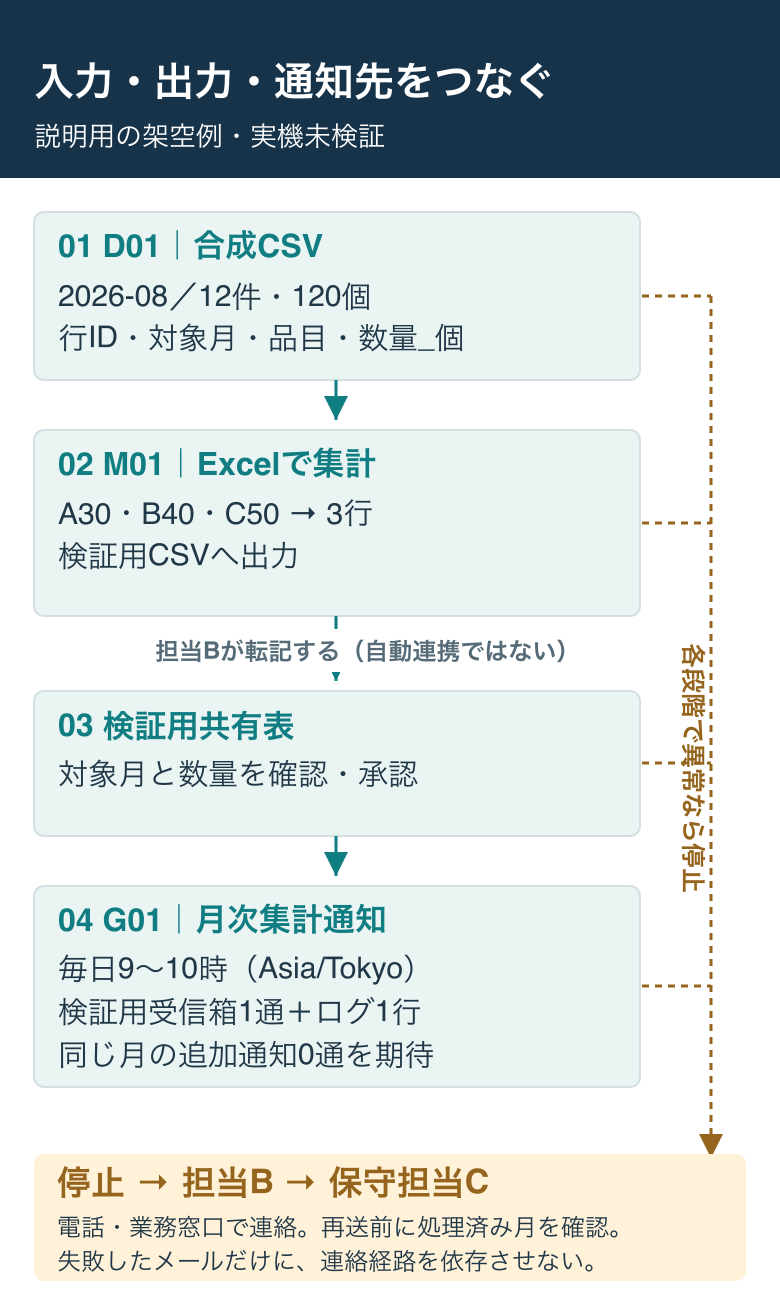
図1 入力から通知までの順序と、異常時の連絡先(想定例)。数量・通知件数は期待値です。
正式なファイルと、処理が動く場所
業務担当が「月次集計」「集計通知」のように処理名を付け、保守担当が正式に使うファイルのURL・保管場所と実行場所を対応付けます。Excelでは実行PC、OS、Excelの版・ビルド番号・32/64bit、追加機能、参照ライブラリ、外部ブックやCSVを記録します。共有先へ置いた後、後任者のPCでも動くかを試します。
月次数量集計のブックは、参照先が前任者のDesktopのままです。旧設定を控え、検証用CSVへ参照先を変え、新PCに必要なライブラリがそろっているかを見ます。VBAは参照切れがあると実行できないため、参照設定の「MISSING」を解決してから実行します(出典:MicrosoftのVBA参照切れの説明)。マクロを実行できる条件も、組織の管理担当に聞きます。引き継いだ後にPower QueryやRPAなど別の方法へ置き換えるかは、事務自動化の方法の使い分けで比べられます。
GASは、スクリプト単体か、スプレッドシートなどにひも付くものかを分け、親ファイルのURLも残します。ライブラリの閲覧権限や、利用者ごとに保存される設定も調べます。コードの共有後も、後任者が同じ設定・権限を使えるかを試します(出典:Googleの共同開発・共有の説明)。
棚卸し票は処理ごとに記入する
処理ごとに9項目を埋め、番号と引き継げるかの判定を付けます。Excelの所有者欄はファイルの管理担当を示し、フォルダーのアクセス権は別に調べます。棚卸し票のExcelには記入例・空欄版・再現手順があり、印刷用PDFも使えます。
月次数量集計(Excelマクロ)の記入例
| 項目 | 記入例 |
|---|---|
| 処理ID | M01 |
| 処理名 | 月次数量集計(Excelマクロ) |
| ファイルURL | https://example.invalid/m01 |
| 所有者 | 業務部門が管理する正式版。管理担当AからBへ変更予定 |
| 実行者 | 旧PCの担当A → 新PCの担当B。各自の組織アカウントを使用 |
| トリガー(起動設定) | 月初の担当営業日に手動実行。OSの定期タスクの有無は不明 |
| 参照先 | 旧:担当AのDesktop。新:C:\Ops\Input\D01.csv(検証用) |
| 正常結果 | D01:2026-08/12件・120個 → A30・B40・C50の3行。期待値で、実測欄は空欄 |
| 再現手順 | R01〜R03:外部接続を検証用へ切り替え、旧版の比較用出力を保存。新PCで同じD01を実行・照合 |
| 停止条件 | 参照切れ、列の違い、件数・数量の違い、検証先の切り替え漏れ、機密データの混入で停止 |
| 判定 | 保留(実機未検証) |
月次集計通知(GAS)の記入例
| 項目 | 記入例 |
|---|---|
| 処理ID | G01 |
| 処理名 | 月次集計通知(GAS) |
| ファイルURL | https://example.invalid/g01 |
| 所有者 | 親スプレッドシートを担当AからBへ移管予定。移管可否・権限は不明 |
| 実行者 | 旧トリガー作成者A → 後任Bが自身の組織アカウントで再作成予定 |
| トリガー(起動設定) | インストール型:毎日9〜10時(Asia/Tokyo)。未通知の承認済み月を探す想定 |
| 参照先 | https://example.invalid/sheet01 の検証用「月次集計」。M01の3行を担当Bが転記・承認 |
| 正常結果 | 3行・120個を読み、検証通知1通・通知ログ1行。同一月の再実行は追加通知0通を期待 |
| 再現手順 | R01・R04〜R05:検証用表・受信箱で手動と定期実行を試す。旧側を止めてから切り替える |
| 停止条件 | 承認なし、権限・利用上限のエラー、通知先不明、旧トリガー不明、重複の疑いで停止 |
| 判定 | 保留(実機未検証) |
Excelマクロが急に動かなくなったときに見る順番
前任者がいなくなった後に「昨日まで動いていたマクロが動かない」と気づくことがあります。コードを直す前に、表示された文言と、最後に動いた日から何が変わったかを控えます。ファイルの場所、PC、Excelの版、組織の設定のどれが変わったかで、調べる先が違います。
個人用マクロブック(PERSONAL.XLSB)を別のPCへ移すだけなら、Microsoftのコピー手順を確認してください。移した後にエラーが出る場合は、次の症状表で参照先やExcelの設定を調べます。
症状と、先に確かめること(Windows版Excelの場合)
| 表示・症状 | 考えられる原因 | 先に確かめること |
|---|---|---|
| 開くと赤い帯で「セキュリティ リスク」と出て、マクロが動かない | メールやブラウザーから保存したファイルに付く「インターネットから来た印」によるブロック | 入手元が信頼できるか。正式な保管先から開き直せないか。個別に解除するならファイルのプロパティの「許可する」 |
| 黄色の帯で「マクロが無効にされました」と出る | Excelの設定や組織の管理設定でマクロを止めている | 自分で設定を変えず、組織の管理担当に、その保管先や署名付きマクロの扱いを聞く |
| 「ファイルが見つかりません」等で途中で止まる | コードに前任者のDesktop等の場所が書かれている。同期フォルダーへ移して場所が変わった | 棚卸し票の参照先。新しい場所を検証用に書き換えて同じ入力で試す |
| 「プロジェクトまたはライブラリが見つかりません」 | 参照設定に、新しいPCに無い部品が残っている(「参照不可」、英語表示ではMISSING) | VBEの[ツール]→[参照設定]で「参照不可」の項目。必要な部品を入れるか、使っていなければ外す |
| 64ビット向けに更新し、PtrSafeを付けるよう求めるエラー | 64ビット版のExcelで、32ビット向けの書き方のコードを動かした | Excelの32/64bitの記録。PtrSafeを足すだけでなく、中の型も64ビットに合わせて直す |
インターネットから来たファイルのマクロは、既定で止まります。解除できるのは入手元を確かめたファイルだけにします。すべてのマクロを有効にする設定や、「信頼できる場所」を広く設定する方法は、危険なファイルまで動かすため、解決策にしません(出典:Microsoftのマクロのブロックの説明)。
64ビット版のExcelでは、Windowsの機能を呼ぶ行(Declare)にPtrSafeが必要です。付けるだけで中の型が古いままだと、エラーは消えても正しくない値を返すことがあります(出典:Microsoftの64ビット版VBAの説明)。コードを直した場合は、後の「同じ入力で、引き継ぎ前後の結果を比べる」の手順で、直す前と同じ結果になるかを確かめます。
ファイルを渡しても、定期実行の担当は変わらない
トリガーは、時刻や操作をきっかけに処理を動かす設定です。GASのインストール型トリガーは、作成した人のアカウントで実行されます。後任者から別アカウントのトリガーは見えないため、自分の一覧が空でも定期処理の有無は判断できません(出典:Googleの定期実行の説明)。退職前に担当A自身が設定を開き、実行関数、対象、周期、タイムゾーン、トリガーIDを残します。
親表の所有者を変える作業と、後任Bがトリガーを再作成して権限を承認する作業は、別々に進めます。共有ドライブでファイルの個人所有を避けられる場合も、インストール型トリガーは共同編集者へ共有されません(出典:Googleの共同開発・共有の説明)。ファイルを移管できるかは管理者に聞きます。
G01は毎日9〜10時に、未通知の承認済み月を探す想定です。時間で動くトリガーは設定した時間帯の中で実行時刻がずれる場合があるため、9時ちょうどを完了条件にはしません(出典:Googleの定期実行の説明)。Excelも手動ボタンだけで動くか、OSの定期タスクなどから呼ばれるかを旧PCで調べます。
Apps Scriptには利用者やアカウント区分などによる上限があり、超えるとエラーで実行が停止します(出典:Googleの利用上限の説明)。上限値は変更され得るため、後任アカウントで他の処理と合わせた利用状況を見ます。退職済みで旧設定を確かめられない場合は「不明」とし、管理者によるファイル・権限の調査と手動運用へ進みます。前任者のパスワードを借りて続ける方法は避けます。
集計から通知までに、後任者が行う作業
入力はCSVの文字コード、列名、対象月、数量の単位まで残します。出力は保存先と上書き・追記の扱い、通知は宛先と受信を見る人を記録します。コード中のメールアドレスやフォルダーが退職後も使えるかを確かめます。
入力は2026年8月の12件、計120個です。Excelで品目別のA30・B40・C50の3行へ集計します。後任者が検証用共有表へ転記・承認した後、GASが通知します。ExcelとGASの間には担当者の作業が入ります。通知先は担当Bが受信を見られる検証用受信箱へ切り替えます。
GASの失敗は実行記録で調べられます(出典:Googleの定期実行の説明)。出力件数・通知ログ・受信を照合し、失敗メールの有無だけで正常と判断しないようにします。通知自体が使えないときは電話や業務窓口で保守担当Cへ連絡します。再送前に処理済みの対象月を確かめ、二重通知の疑いがあれば止めます。
同じ入力で、引き継ぎ前後の結果を比べる
複製したブックやコードの参照先、書き込み先、メール、外部サービスへの接続を検証用へ切り替え、意図しない自動起動がないことを確かめます。給与などの機密データを検証用に複製せず、同じ列構造の架空データを使います。
変更前の版にD01を入力して、出力、ログ、実行者、日時を保存します。後任者が新環境で同じ入力を使い、保存した結果と期待値の両方を比較します。旧版の結果が正しいかも業務担当が見ます。
表1 集計と通知の期待値、試した結果の記入先
| 対象 | 期待値・合格条件 | 実測の扱い |
|---|---|---|
| M01の入力 | 2026-08/12件・120個 | 架空データ。配布票の実測欄は空欄 |
| M01の集計 | A30・B40・C50/3行・120個 | 旧版と新版の出力を各自保存 |
| G01の初回 | 検証通知1通・通知ログ1行 | 受信記録と実行記録を保存 |
| G01の同一月再実行 | 追加通知0通・追加ログ0行 | 重複防止を実機で試す |
配布票の「正常結果」は期待値です。参照先の欠落、未承認、通知失敗でも試し、書き込みを止められるか、途中まで処理した範囲を追えるかを見ます。「保留」を完了へ変えるには、保守担当の再現記録と、業務担当による結果の点検が必要です。
切り替え時は、旧側の定期実行を停止し、実行中の処理と最終処理月を確かめてから新側だけを有効にします。後任アカウントで初回の定期実行、出力、受信まで試します。失敗時は新側も停止し、処理済みの範囲を照合して承認済みの手動運用へ戻します。
旧側を止めた後、次の定期実行を1回見る
G01の手動実行が成功しても、朝の定期実行が後任Bで動くとは限りません。切替記録には、旧側の停止時刻、最後に通知した対象月、新側の初回実行時刻、通知先で確認した件数を並べます。インストール型トリガーは作成者のアカウントで動くため、ファイルの共有先を変えただけで移管したと判断しません(Google公式)。
同じ月に旧側と新側のログがあれば、通知を追加する前に受信箱と照合します。実行記録が成功でも受信が0通なら完了にせず、宛先・送信記録・受信条件を調べます。逆に受信が1通あっても、どちらが送ったか分からなければ旧設定の停止を確かめます。前任者のアカウントを止める作業は、後任者で必要な実行と受信を確認する作業と順序を合わせます。
引き継いだ後も使うか、別の方法へ移すか
次回の業務を引き継げる状態にしたうえで、修正頻度と個人環境への依存を見て、その後の改修を判断します。M01を残してG01だけ見直すなど、処理ごとに選べます。
表2 引き継ぎ後の選択肢
| 方向 | 選べる条件 | 判断前に残すもの |
|---|---|---|
| 継続修正 | 変更が少なく、後任環境で再現できる | 正常結果、担当、停止・元へ戻す手順 |
| 標準化 | 処理は合うが個人の保管場所・宛先に依存する | 共有保管、設定をまとめる場所、権限と担当 |
| 既製機能・別方式へ置き換え | 標準の集計・通知で要件が満たせる、または個別修正が続く | 入出力、権限、失敗後の対応、移行・運用費用 |
標準機能の設定や手順整理だけで足りる場合もあります。作り替える場合も、誰が所有・実行し、失敗時に対応するかを先に決めます。
契約や保守範囲も整理するなら、他社開発システムの保守引き継ぎで調べることを参照してください。Accessのフォーム・クエリも含む場合は、Access・VBAのWeb移行|残す範囲の決め方で確認項目を整理できます。GASの調査・改修はGAS・スプレッドシート自動化の相談で対象を確認できます。
後任者が自分で直しながら使い続けるなら、コードの確認や直し方の相談を月ごとに頼む方法もあります(IT・AI月額サポート)。マクロやGASを含む社内のしくみをまとめて任せたい場合は、既存システムの改修・引き継ぎで進め方を確認できます。
調査や改修を依頼する際は、棚卸し票の不明点と止まる業務を伝えます。秘密情報や実データは、受け渡し方法を相談先と決めてから渡してください。
引き継いだ処理を止めずに使うために、控えから戻せるデータと再開までの時間も確かめます(バックアップから復旧できる?時間とデータの備え)。
Excelマクロが止まる場合は、入力に使ったブック、操作の順序、期待する帳票を棚卸し票に添えると、原因調査と改修の範囲を分けて相談できます。
参考出典
- Google「Installable Triggers」:実行者、時間帯、設定管理、失敗の確認
- Google「Quotas for Google Services」:利用上限と超過時の停止
- Google「Collaborate with other developers」:ファイル共有、トリガー、利用者ごとの設定
- Microsoft「Can't find project or library」:VBAの参照切れと確認方法
- Microsoft「Macros from the internet are blocked by default in Office」:インターネットから来たファイルのマクロのブロックと解除の方法(2026年7月17日更新)
- Microsoft「64-bit Visual Basic for Applications overview」:PtrSafeと64ビットの型
出典確認日:2026年9月15日(マクロのブロックと64ビット版の2件は2026年9月27日、個人用マクロブックのコピー手順は2026年10月5日)。
あわせて読む
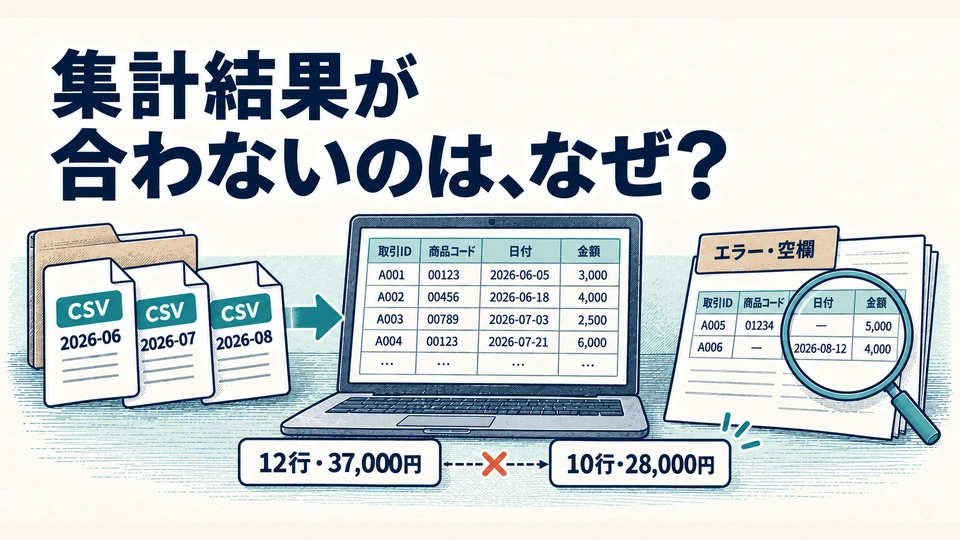
12行・37,000円のはずが、10行・28,000円。Power Queryの月次CSV集計で見落としを防ぐ
CSVをまとめた後、件数と金額が合っているかを確かめる実務ガイド。先頭ゼロ、列名変更、コピー、日付エラーを含む3か月分の例で、集計に入れる行と問い合わせが必要な行を見分けます。CSVと照合表付き。
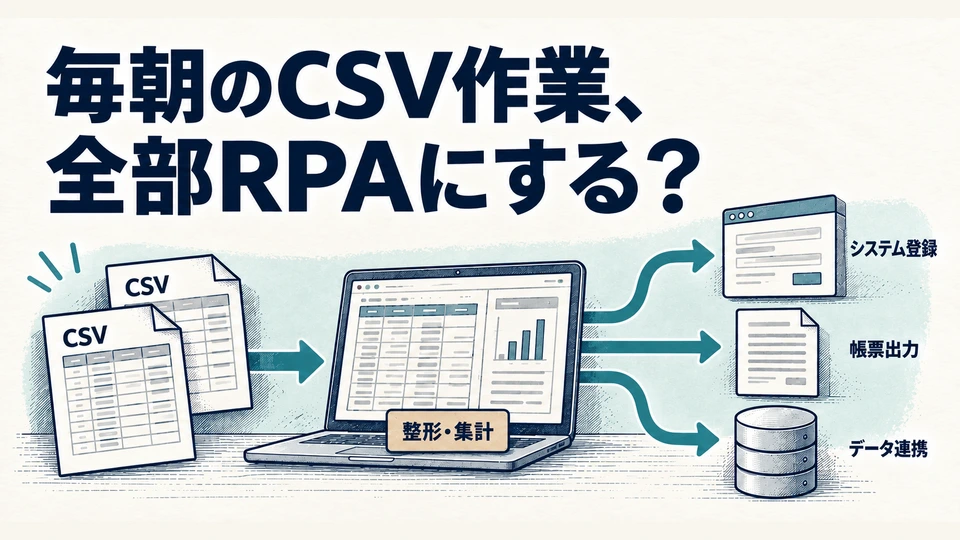
毎朝のCSV作業、全部RPAにする?Power Query・GAS・RPAの使い分け
受注CSVの取込み、整形、台帳登録、結果の点検を、どの道具に任せるか。Power Query・GAS・RPA・API連携の役割を比較し、組み合わせを選びます。例外と停止後の再開も書けるExcel・PDF付き。