
出荷画面の「確定」を押す。在庫が減り、納品書が印刷され、共有フォルダにCSVができる。利用者には一つの操作でも、移行するときは三つの行き先を追う必要があります。画面だけを作り替えると、倉庫では出荷済みなのに、ほかの部署へ渡すデータが届かないことも起こり得ます。
約11分で読めます
「確定」ボタン1つで処理は3つ。Access・VBAをWebへ移す前に調べること
出荷ボタンの先には、在庫更新、納品書、CSVの受け渡しがつながっています。処理をたどる記入例から、Accessで残す部分とWebへ移す部分を判断。業務担当者が用意する資料と、技術担当者へ頼む調査も分かります。
影山 湧亮 / NeoLogic株式会社 代表取締役。元警視庁。現場業務の整理と生成AI活用・Webシステム開発を一貫して担当。
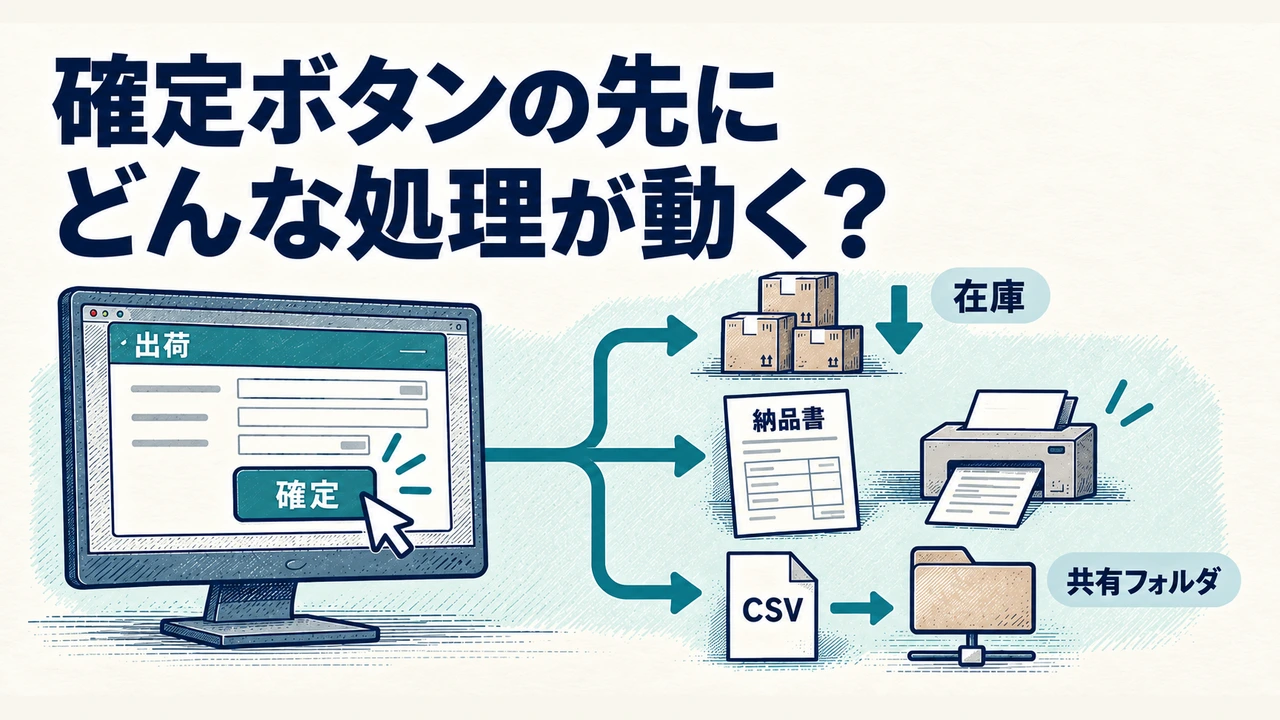
建材卸の出荷確定から、在庫・納品書・CSVまでをたどります(想定例)。残す処理とWebへ移す処理を、業務への影響で選ぶための調べ方です。この例ではAccess実機の検証や移行は行っていません。
出荷確定ボタンからVBAというプログラムが動き、在庫記録、納品書、外部CSVへつながります。月次在庫帳票は、月末に在庫記録を集計して作ります。図と記入表では、これらの処理に共通の番号を付けています。
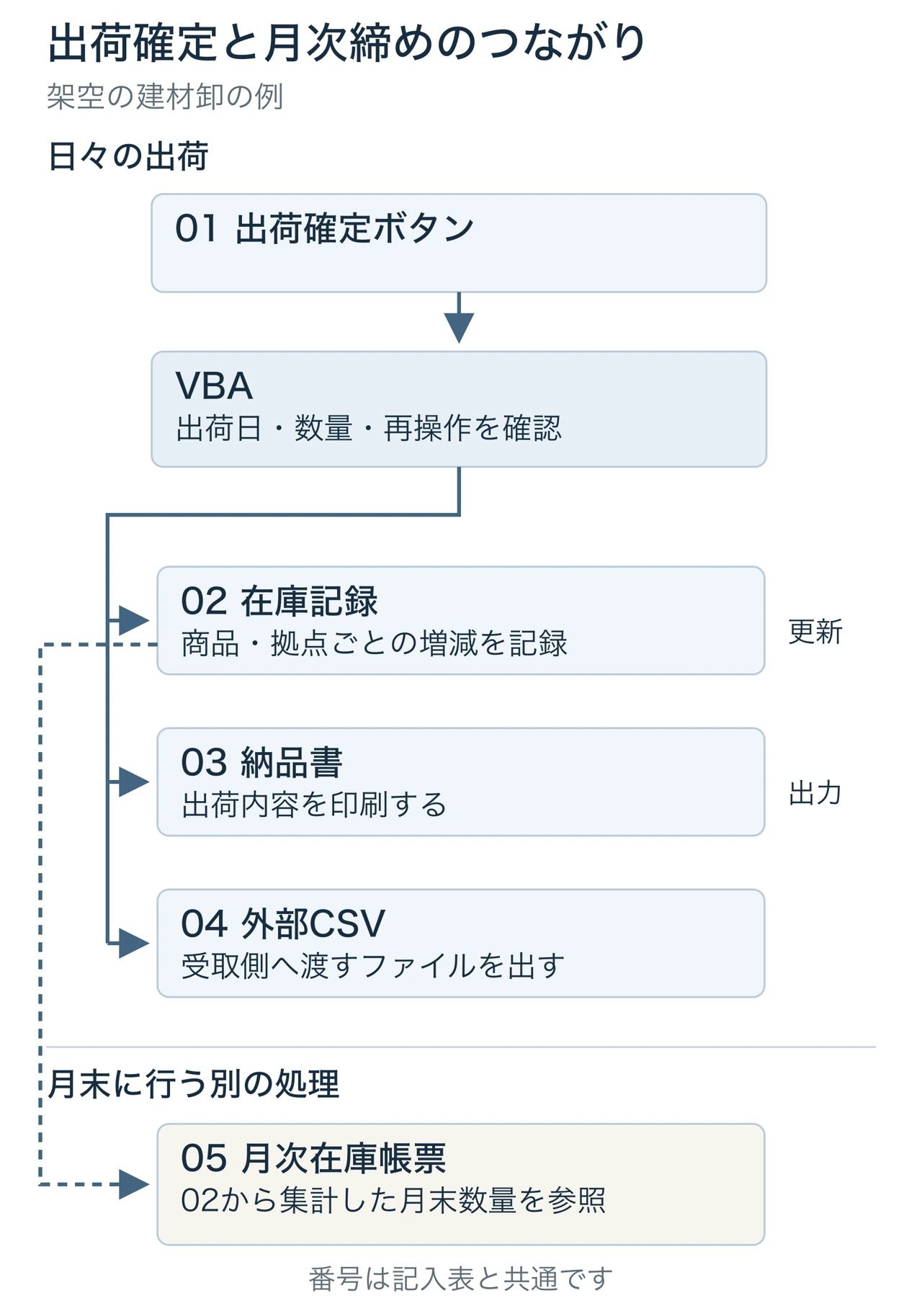
図1 出荷確定と月次締めのつながり(架空例)。番号は記入表と共通です。
たとえば、在庫は減ったのにCSVの保存だけ失敗したら、確定ボタンをもう一度押してよいでしょうか。在庫まで二度減るなら、そのままやり直せません。「在庫を減らす」という一行の説明から、失敗した処理だけを再開できるか、という調査へ進みます。
業務担当者が用意するもの、技術担当者が調べるもの
業務担当者は、いつもの出荷を一件たどり、入力した内容、押したボタン、出てくる納品書、CSVを使う部署を伝えます。月末だけ使う帳票や、エラー後のやり直し方も材料になります。コードの読み解きは技術担当者に任せ、画面や帳票の見本と、分からない点を渡せば調査を始められます。
技術担当者は、その操作から保存先と呼び出す処理を追います。
一つのAccessファイルには、データ、画面、集計、印刷、自動処理が同居しています。棚卸しでは、保存先を調べる作業と、何の業務に使うかを確かめる作業を組み合わせます。
テーブルはデータの置き場、クエリは抽出・集計・更新の処理、フォームは入力や検索の画面、レポートは印刷する帳票です。さらに、マクロ・VBAによる処理と、Excel、CSV、共有フォルダ、外部データベースへの接続を確認します。外部のデータを参照するリンクテーブルも調査対象です(出典:Microsoft「Access データベースの構造について」)。
それぞれに、利用者、利用頻度、入力、出力、止まったときの影響を記入します。毎日の出荷確定と、月に一度の帳票では、止められる時間も、話を聞く相手も異なります。短いVBAでも締日や在庫の計算を決めていることがあるため、画面数やコードの行数だけで移行費用を判断しないようにします。
利用中のAccessの版とサポートを確かめる
Access ServicesやAccess Web Appsの終了を、デスクトップ版Access全体の終了と読み替えることはできません。Microsoftは終了対象とデスクトップのデータベースを区別しています。一方、個別の旧版にはサポートが終わったものがあります。利用中のAccessの版、Windows、更新方法、ファイル形式を書き出し、製品別のサポート情報と見比べます(出典:Microsoft「Access Servicesのロードマップ」、Access 2024、Access 2016)。
ボタンの先にある処理を追う
日常業務で使っている画面を一つ選び、「どの端末で、何を入力し、どのボタンを押すか」からたどります。調査用の複製を用意しても、リンク先が本番データのままなら更新は本番へ届きます。操作を試す前に接続先や送信先を分け、元のファイルとデータを戻せる状態にします。
技術担当者向け:Accessで処理をたどる手順
最初に、Accessファイルの名前と配置、起動用のショートカット、実行端末を記録します。次に、フォームのデザイン画面でボタンのイベント設定を開き、呼び出すマクロやVBAへ進みます。ボタンにはマクロで動くものもあります。見つけたクエリ、帳票、ファイルの入出力を、処理名と結び付けて表へ写します(出典:Microsoft「Accessプログラミングの概要」)。
「オブジェクトの依存関係」の画面は、テーブル・フォーム・帳票・クエリのつながりを調べる手掛かりになります。ただし、マクロやコードモジュール、一部のクエリは表示対象外です。何も表示されなくても、依存先がないとは判断できません。VBA内の参照、外部接続、ファイルの配置も確かめます(出典:Microsoft「オブジェクトの依存関係」)。
担当者や接続先が分からなければ、確認できた場所と不明点を残します。「共有フォルダの所有者は不明、出荷担当へ確認予定」のように書けば、次の調査を引き継げます。確認状態には、資料で分かったことと、対象のWindows・Accessで実際に操作した結果を分けて記入します。Macでファイルを読めても、Accessでの動作確認にはなりません。
出荷1件で、正常時と途中失敗の違いを残す
棚卸し票の「出荷確定」は、次のように入力と出力まで書くと、調査を頼む範囲が明確になります。商品Aの在庫20箱から5箱を出荷する説明例です。Accessでの実行結果ではなく、試すときに比較する期待値です。
| 試す場面 | 比べる記録と期待値 |
|---|---|
| 初回の出荷確定 | 同じ出荷番号で在庫15箱、納品書1件、CSV明細1件 |
| CSV保存だけ失敗 | 在庫15箱・納品書1件は保持。CSVだけを未完了として追える |
| 失敗後に再開 | 在庫を10箱へ減らさず、同じ出荷のCSV1件を完成させる |
| 在庫のない商品を指定 | 完了扱いにせず、納品書やCSVだけ先に確定しない |
「旧版と同じだった」だけで済ませず、業務担当者が正しいと決めた数量とも比べます。在庫更新とCSV出力を分けて再開できない場合は、画面だけWebへ移す案の追加調査にします。注文連携の再現教材では、登録済みの処理を繰り返さず再開する小さな模型を試せます。AccessやVBAの互換性を確かめる教材ではありません。
見つけた処理を、移行判断へつなぐ
次の表では、出荷確定・在庫記録・月次在庫帳票・外部受注取込の4処理で、記入の仕方を示します。納品書・外部CSV・在庫調整(07)を含めた記入例は、添付の「依存関係棚卸し・移行判断シート」に載せています。
処理のつながり
| No. | 呼出処理 | ファイル・環境・外部参照 |
|---|---|---|
| 01 | 出荷確定からVBAを呼び、02・03・04へ | ファイル:販売管理.accdb/環境:倉庫のWindows端末/Accessの版は要確認/参照:03のプリンター、04の共有フォルダ |
| 02 | 在庫記録を更新し、現在庫・拠点別集計・05へ | ファイル:販売管理.accdb/環境:倉庫のWindows端末/Accessの版は要確認/参照:なし(この例の想定) |
| 05 | 月次在庫帳票で02の現在庫を集計 | ファイル:販売管理.accdb/環境:帳票端末とプリンター(要確認)/参照:帳票の保存先、プリンター |
| 06 | 外部受注取込から01へ渡す | ファイル:外部受注のリンクテーブル/環境:接続先と実行端末(要確認)/参照:外部サービス |
確認と判断
| No. | 業務ルール・影響する締め | 確認予定の担当 | 確認結果 | 今後の扱いと理由 |
|---|---|---|---|---|
| 01 | 出荷日・数量を確かめて記録。再操作時に二重計上しない/締め:当日出荷の確定 | 現場責任者 | 未実施 | Web化(候補)/複数拠点の同時入力を想定。権限と二重操作の扱いを確認して決定 |
| 02 | 商品・拠点・数量の増減を記録し、現在庫を集計する/締め:月次在庫の確定 | 業務責任者 | 未実施 | Web化(候補)/在庫の履歴を移す候補。現在庫は履歴から再計算する案とし、数量・符号・締め条件を確認 |
| 05 | 月末時点の数量を確定して出力する/締め:月次在庫の確定 | 業務責任者 | 未実施 | 保留。利用者・印刷条件・保存期間・締め後訂正の扱いを確認する |
| 06 | 受注の重複取込と取りこぼしを照合する/締め:受注受付の締め(要確認) | 連携責任者 | 未実施 | 保留。接続先の仕様・利用権限・再送条件・障害時の担当を確認する |
出荷確定(01)をWeb化の候補にしたのは、複数拠点から同時に入力したいからです。画面の移行とあわせて、在庫記録(02)を誰が更新できるか、同じ出荷を二度確定しないか、CSVだけ失敗したときに再開できるかまで調べてから範囲を決めます。
一方、月次在庫帳票(05)は利用者や印刷条件が不明です。出荷画面と同じ結論にせず、判断を保留します。外部受注取込(06)も、接続先の条件や再送方法が分かるまで変更範囲を確定しません。
5つの選択肢
安定した参照帳票を残し、複数拠点から入力する部分をWebへ移す組合せも考えられます。次の表は選ぶための目安です。少人数でも重要な締め処理があるなら、担当者と戻し方まで確かめます。
| 選択肢 | 選ぶ条件と確認すること |
|---|---|
| 維持 | 現在の利用人数・頻度で支障が少ない。保守できる人、サポート対象の環境、控えから戻す方法がそろっている。 |
| 修正 | 業務の流れは合っている。局所的な不具合や担当者への依存を直す範囲と、その後の維持費を確認する。 |
| 部分置換 | 一部を既製サービスや別の機能で置き換える。業務や帳票を合わせられるか、受渡し条件と継続費用を比べる。 |
| Web化 | 複数拠点の同時入力、権限分け、外部連携などに対応したい。データ・画面・帳票の範囲と、運用担当を決める。 |
| 終了 | 今後使う予定がない。呼出元や後続処理、保存の必要性を調べてから停止する。処理の終了とデータの削除を分ける。 |
変更頻度と期限も比較します。締めが迫っていて全体の調査時間が取れない場合は、当面の修正と後日の移行を分ける案があります。その間も使い続ける環境については、サポート状況と復旧方法を先に調べておきます。
在庫記録(02)をWebへ移すなら、現在庫を履歴から再計算する方法まで決めます。移行方針だけ決まっても計算方法は自動で決まりません。未確認の条件が変われば、表の候補も見直します。
Office ScriptsはExcel向けの仕組みです。Accessのフォームや帳票をそのまま動かす移行先ではありません。データの持ち方、業務ルール、画面、帳票、連携をそれぞれ設計します(出典:Microsoft「Office スクリプトと VBA マクロの違い」)。
移行の依頼準備
最初に、困っている操作を一つ選び、使う人・端末・時間帯、画面や帳票の見本をそろえます。棚卸し表で分からない欄は、そのまま調査担当者へ渡してください。パスワードや接続の秘密情報は表に記入しません。
データ移行では、件数だけでなく、商品・拠点ごとの在庫合計、重複、空欄、数量の符号を照合します。表示される商品名と内部の番号が違う場合もあるため、項目対応表で意味を確かめます。添付の項目対応表には、何を突き合わせるかの記入例があります。
画面・帳票は、入力、訂正、再印刷、エラー後の再開を業務の順に試します。参照設定、32ビット・64ビットの違い、プリンター、端末固有の設定も対象です。過去データは読み取り専用で残し、日常更新する部分だけ移す案も比較します。
切替前には、旧環境の更新を止める時点、切替直前のデータを取り込む手順、不一致が出たときに戻す条件を決めます。切替後に新しく入力した分をどう戻すかも含めます。具体的な進め方はシステム移行の切り戻し|新しい注文と訂正の扱いで説明しています。
社内で共有するときは、「毎日の入力、月次帳票、外部連携を分けて調べ、残す範囲と移す範囲を決めたい。未確認なのは印刷条件と接続先の再送方法」と説明できます。Access判断の要約シートも、その要約に使えます。
調査から相談する場合は、使用機能・帳票・接続先の整理と部分移行の範囲を確認できます。見積りは調査、部分改修、データ移行、切替後の確認を分けて比べると、自社で決めることが明確になります。
記入用資料と関連記事
最初に記入例・入力用シート(XLSX)の記入例を読み、入力用シートへ使っている画面・帳票・処理を書き出します。残す・直す・移す候補と、まだ調べる必要がある点を分けると、調査の依頼範囲が具体的になります。印刷用の記入例・空欄版(PDF)も使えます。処理別の棚卸し表、項目対応表、移行判定表も、架空例として参照できます。
Excel側も整理する場合はExcel共有をWeb化する前に決める3つのこと、費用を比較する場合はシステム開発費は何で決まる?予算別3案の比較へ進んでください。改修・引き継ぎの依頼先を探すときは既存システムの改修・保守引き継ぎ、Excelを含む移行範囲の比較はExcel管理のWebシステム化で確認できます。
参考出典
- Microsoft Support「Access Services in SharePoint Roadmap」:現行Web版/発行日表示なし、2026年9月15日確認
- Microsoft Lifecycle「Access 2024」:現行Web版/発行日表示なし、2026年9月15日確認
- Microsoft Lifecycle「Access 2016」:現行Web版/発行日表示なし、2026年9月15日確認
- Microsoft Support「Use the Object Dependencies pane to see how objects relate」:現行Web版/発行日表示なし、2026年9月15日確認
- Microsoft Support「Introduction to Access programming」:現行Web版/発行日表示なし、2026年9月15日確認
- Microsoft Learn「Office スクリプトと VBA マクロの違い」:2023-04-05更新/現行Web版、2026年9月15日確認
- Microsoft Support「Access データベースの構造について」:現行Web版/発行日表示なし、2026年9月15日確認
あわせて読む
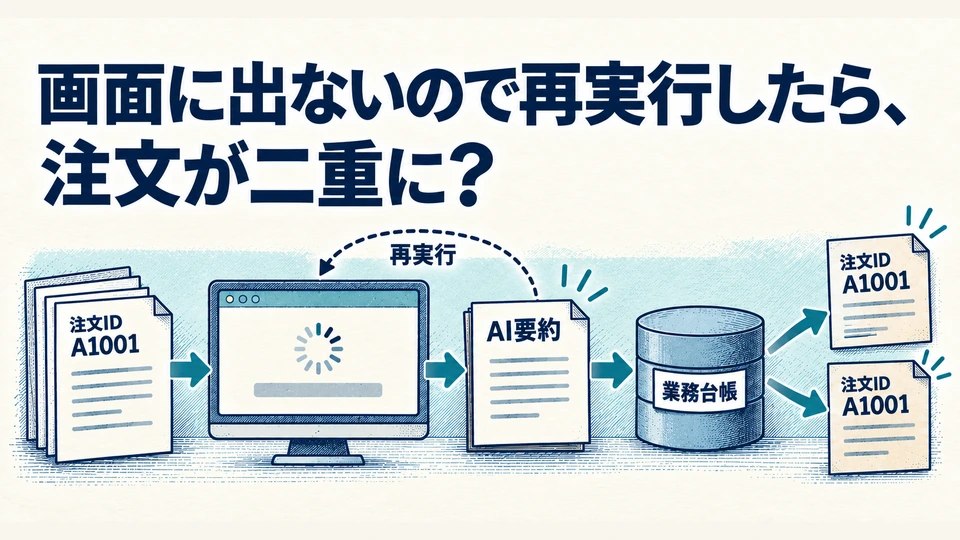
画面に出ないので再実行したら、注文が二重に。API連携で先に決めること
画面に結果が出なくても、注文の登録は済んでいることがあります。注文登録とAI要約の例で、待つ・結果を調べる・やり直す条件を比較。連携を頼む前に決めたい項目と、障害時の判断表を使えます。
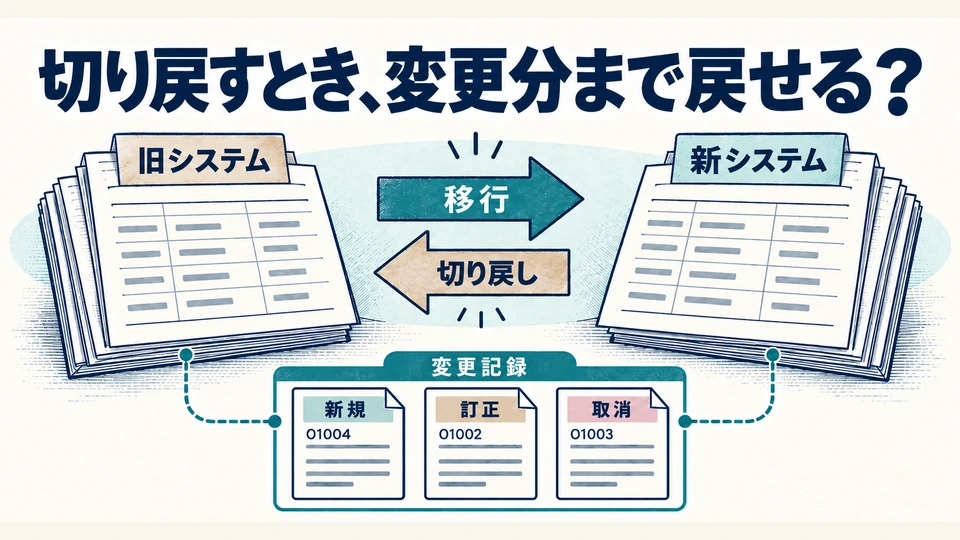
切り戻したら、7箱が11箱に。システム移行の前に決める照合と戻し方
切替後に増えた注文、数量の訂正、取消を、旧システムへどう戻すか。10時30分に判断・更新停止し、11時に再開する例を追います。件数、数量、金額を突き合わせ、戻し漏れを見つける記入資料付き。