
紙・FAX・手書きの控えは、読み取った文字をそのまま登録せず、原本と照らし合わせて確定する流れにし、よく使う一種類の帳票から試します。
約9分で読めます
FAXには「12個」、読み取りは「72個」。紙・FAX・手書きのデータ化で見落とす確認
一枚の注文票から、数量を読み取り、原本と見比べて受付を確定する流れを追います。文字の誤読だけでなく、欠けたページ、重複、欄外の追記を見つけ、人が確かめる場所を決められます。
影山 湧亮 / NeoLogic株式会社 代表取締役。元警視庁。現場業務の整理と生成AI活用・Webシステム開発を一貫して担当。
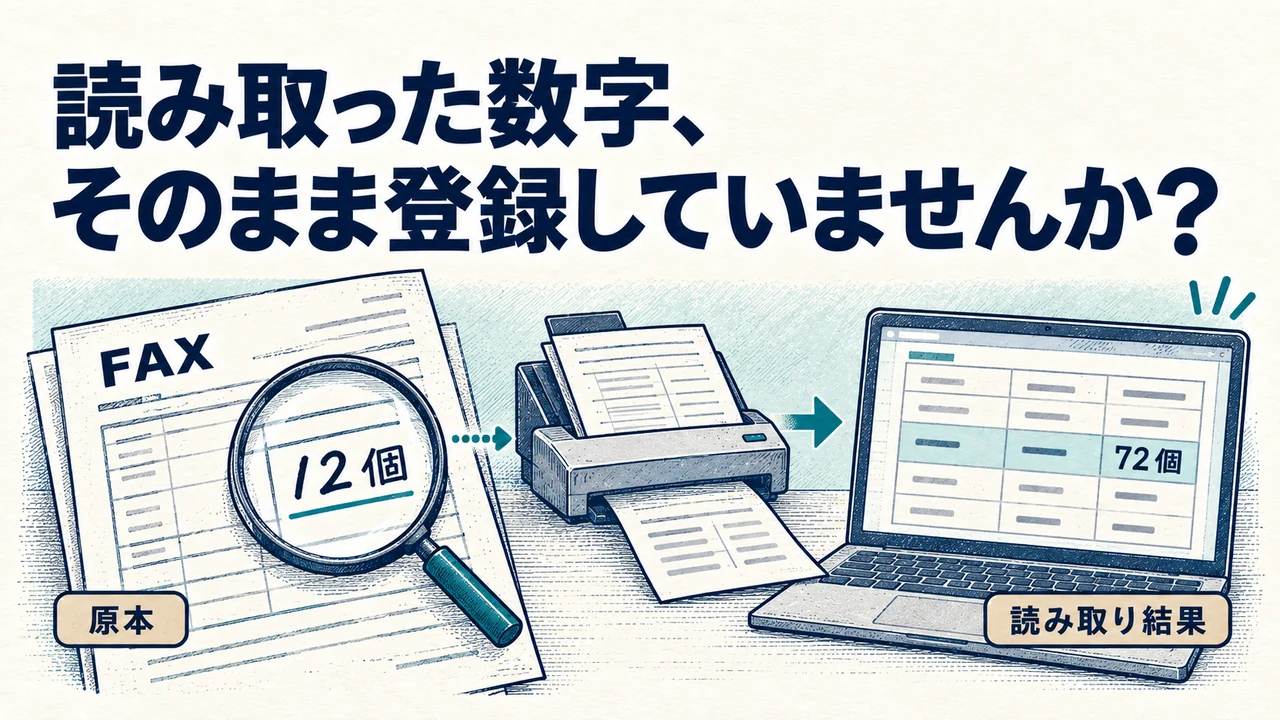
たとえば、FAXには「12個」とあるのに、読み取り候補は「72個」。数字としてはどちらも成立するため、台帳だけ眺めても気づきにくい誤りです。紙をデータにする作業では、読めた文字をそのまま受注にせず、原本と照らして確定するところまで考えます。
この一件は、原本と読み取り結果を見比べるための想定例です。後で一枚のFAXをたどり、訂正から受付確定まで見ていきます。まずは、どの紙を、どんな方法で受け付けるかを選びます。
どの紙からデータにするか
紙には、すぐ書けて現場に持ち込めるよさがあります。困るのは、書いた後に探す、集計する、別の表へ写す場面です。まず、よく使う紙について「誰が書き、誰に渡り、どこで打ち直しているか」をたどってみてください。
候補を選ぶときは、件数だけでなく、探す手間や間違えた場合の影響も見ます。その中から、担当者と照らし合わせ方を決めやすく、今の作業を続けながら試せるものを選びます。
| いまの記録 | 最初に試す方法 | 新たに決めること |
|---|---|---|
| 手書きの伝票・メモ | 写真を撮り、読み取った内容を原本と見比べる | 読めない箇所の撮り直し・訂正 |
| 電話・FAXの控え | 受けた人が共有の受付台帳に残す | 聞き直す項目と、同じ依頼の見分け方 |
| 現場の写真と日報 | 写真と短いメモを現場から送る | 日付・現場名・作業内容の不足の点検 |
| ホワイトボードの予定 | 共有の予定表に入力する | 更新する人と、変更を知らせる方法 |
紙に書き続けたい相手には、写真やFAXを入口として残せます。スマートフォンで必要な項目を入力できる相手なら、Webの入力画面も候補です。電話受付では、受けた人が相手の話を聞きながら台帳に記入します。相手が使える端末、通信環境、今の連絡手段に合わせて選びます。原本の保存が必要な書類は、紙の保管と台帳をどう結び付けるかも一緒に決めます。
写真やFAXを保存するだけなら、後から原本を探す助けになります。数量を集計したいなら、文字を読み取り、項目ごとの値として確定する作業も必要です。予定表を移す場合はOCRを使わず、更新先を一つにするところから始められます。目的に必要なところまでを対象にします。文字の読み取りをAI-OCRに任せる場合は、読取りミスと確認の手間まで含めたAI-OCRの選び方で比べ方を説明しています。
紙と新しい台帳の両方を更新し続けると、作業が増えることがあります。どちらを訂正の基準にするかは、二重入力を減らす|更新元と訂正の決め方でも整理しています。
読み取った候補を、原本と比べてから登録する
OCRは、画像の文字を読み取る機能です。読み取った文字を日付や数量などの欄へ振り分ける機能と組み合わせれば、台帳への入力を助けられます。ただし、手書きの文字や薄いFAXを常に正しく読めるとは限りません。
Microsoftの文書読取りサービスの公式資料でも、入力画像の品質を改善することや、人による確認を作業に組み込むことが案内されています。最初の試行では「読み取った候補」と「確認を終えた登録」を分けておくと、確認待ちの値がそのまま業務へ流れるのを防げます。
受付担当者は、原本と候補を並べ、必要な項目を一つずつ照合します。「12個」が「72個」になっていても、数字だけを見ると不自然には感じないかもしれません。読めたように見える値も、原本と比べることが必要です。数量の数字だけでなく、個・箱などの単位、品番、日付、金額も確認します。
次は、FAX注文票の想定内容をまとめた表です。
| 原本の基本情報 | 記入例 |
|---|---|
| 原本ID/入口 | A001/FAX |
| 原本の内容 | 2026年9月15日、見本商店、品番P-120、数量12個、金額6,000円 |
| 原本との対応 | A001_受信1.pdf、1ページ目。再送はA001_受信2.pdfとして追加 |
原本IDは、受け取った書類を見分けるための番号です。台帳から元の書類を開けるようにしておくと、照合や問い合わせのたびに紙の束を探さずに済みます。確認表の「登録状態」は、その確認項目の状態です。必要な項目がすべて確認済みになってから、受付全体を登録確定にします。
A001の数量を訂正し、受付を確定する
この一件では、FAXの原本に「12個」と読めるのに、候補だけが「72個」だったとします。受付担当者は原本を開いて12個へ訂正し、品番P-120、日付、相手先、金額6,000円も照合します。ほかの項目に不足がなく、同じ依頼の二重登録でもないと確かめてから、受付全体を確定します。
台帳には、原本A001へのリンクと、数量を72個から12個へ直した記録、訂正した担当者を残します。翌日の担当者も、確定値だけでなく、なぜ訂正したのかを原本に戻って確かめられます。
原本も読めないときは、送った人に聞く
原本に「12個」とはっきり書いてあり、候補だけが「72個」なら、受付担当者が訂正できます。一方、原本の文字もぼけているなら、画像を拡大し続けても答えは決まりません。送信者に撮り直しや内容の確認を依頼します。ここでいう差戻しは、足りない情報を確かめるために、確認を担当者や送信者へ戻すことです。
Googleの文書読取りサービスの公式資料は、画像品質を見る項目として、ぼけ、薄さ、書類や文字の切れなどを挙げています。写真を撮るときは用紙全体と欄外まで入れ、文字が読めるかを送る前に見ます。受信したFAXに不足がある場合も、何が読めないかを具体的に伝えます。
確認表の記入例
次の各行は、A001で起こり得る問題を一つずつ独立に考えた見本です。それぞれを、別の問題が起きた場合の対応として読んでください。原本ID・入口・原本との対応は上の基本情報と共通です。確認表(Excel)では、この3項目も各行に記入できます。空欄の入力用シートと、この想定例の記入済みシートを使えます。
| 読取項目と誤読例 | 照らし合わせ方と差戻し条件 | 登録状態 |
|---|---|---|
| 日付:9月15日を正しく読めた | 原本の日付と一致。不一致なら再照合 | 確認済み |
| 数量:12個を72個と読んだ | 原本で12個と読めれば担当者が訂正。原本も不明なら送信者へ問い合わせ | 候補・未確認 |
| 品番:ぼけてP-120かP-128か読めない | 原本も不鮮明なら鮮明な画像を依頼。推測で補わない | 確認待ち |
| 金額:用紙の端が切れて欄がない | 全体が写った原本の再送を依頼。空欄を0円にしない | 確認待ち |
| 注文内容:同じFAXがもう一度届いた | 相手先・注文内容・受信時刻を照合。同じ依頼か不明なら送信者へ問い合わせ | 確認待ち |
| 数量:欄外に「10個へ変更」と追記がある | 本文の12個と追記のどちらが最新か送信者へ問い合わせ。金額への影響も確かめる | 確認待ち |
重複の疑いがあるFAXは、見た目が似ているだけで削除しません。同じ内容でも別の注文かもしれないためです。同じ依頼の再送だと分かったら、元の受付に書類を追加し、もう一件の注文としては登録しません。変更依頼なら、元の受付との対応を残したうえで変更内容を確認します。
欄外追記がある場合も、書いてある文字をすべて読み取れたことと、注文の意味が決まったことは別です。数量を変えたのか、金額も変わるのかが分かるまでは、確認待ちとして担当者と問い合わせ先を残します。
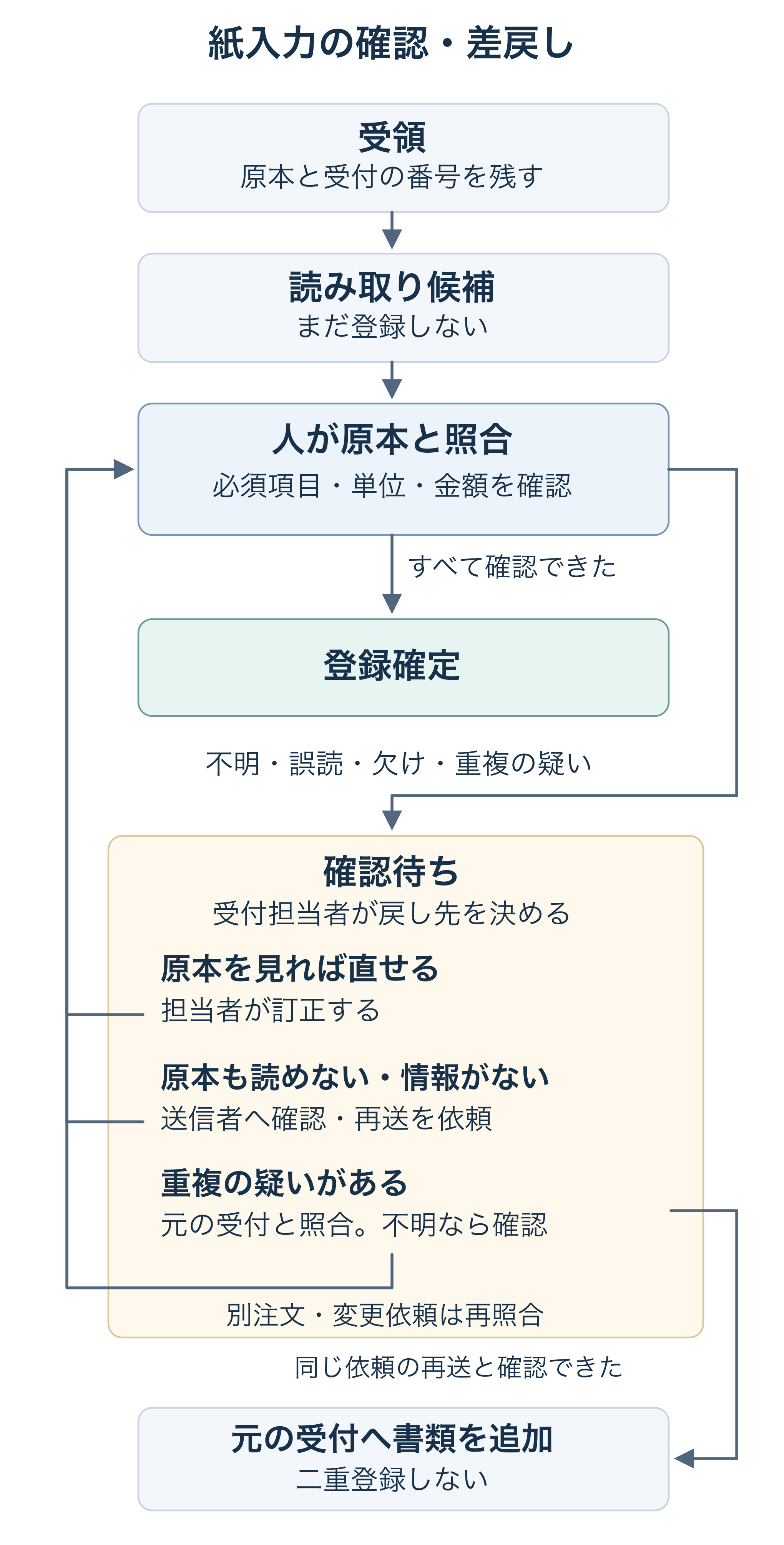
図1 紙入力の照合・差戻しの流れ。訂正や再送の後も原本との照合に戻り、照合を終えてから登録します。
撮影から登録までの負担を比べる
試す前に、帳票の種類、対象件数、担当者、終わりの状態を決めます。例えば「同じ様式のFAX注文票10件を、受付担当者が照らし合わせ、台帳に登録するまで」と置きます。日々の負担を比べる最初の範囲として、件数と様式を決めておきます。
読みやすい紙だけでなく、普段届く薄いFAXや欄外追記のあるものも対象に含めます。実際の書類を外部サービスに渡す場合は、利用が認められた書類・サービスかを確かめ、試行に不要な個人情報や機密情報は外します。
手入力と比較する場合は、同じ帳票・件数・入力項目・照合の基準で、登録が終わるまでを記録します。撮影やファイル整理をOCR側の時間から外すと、日々の負担を比べられません。
- 人が作業する時間:撮影・整理、手入力または候補の照合、訂正、台帳への登録
- 待つ時間:読み取り処理の待ち時間、送信者から返事や再送が来るまでの時間
- 処理の結果:登録できた件数、問い合わせが必要だった件数、訂正が必要だった件数、確認待ちで残った件数
同じ人が続けて同じ帳票を扱うと、二回目は内容を覚えていて速くなる場合があります。比較する順番や担当者も記録し、一度の結果だけで速度を断定しないようにします。
人が手を動かす時間が減っても、確認待ちが増えて仕事が進まなくなるなら、入力項目や戻し先を見直します。撮影・照合・訂正の負担が手入力を上回るなら、その帳票は手入力のまま残す判断もできます。
担当者が休んでも、続きを進められる形へ
試行で使えそうだと分かったら、原本の置き場所、照らし合わせる人、確認待ちを引き継ぐ方法を決めます。担当者が休んでも、次の人が「どの書類の、何を、誰に聞いているか」を見られる形にします。再送の書類は最初の書類を上書きせず、同じ原本IDから両方をたどれるようにします。
写真や日報には日付と現場名、電話受付には相手先と依頼内容、予定表には更新する人を決めるなど、入口ごとに必要な準備は変わります。実際に使う人に撮影、訂正、確認待ちの引継ぎまで試してもらい、迷った箇所を直します。「スマートフォンが使えるから大丈夫」とは決めつけません。
紙の原本を保存する必要があるかは、文書の種類ごとに調べてください。写真やPDFを保存しただけで、紙を捨てられるとは判断しません。
必要な資料は、使う目的から選べます。IPAのセミナー資料(PDF)も、成果物は利用目的や前後の作業との関係を踏まえて選ぶ考え方を示しています。まずは今回の確認表とフロー図に、自分たちの帳票と担当者を当てはめてみてください。仕事全体の整理には、システム化の相談前に使える業務棚卸し表も使えます。
紙に書く、電話で受ける。続けたい方法を残しながら、記録を探す・写す・確かめる負担を一枚ずつ見直していきます。読み取り後の訂正や商品との照合を台帳へつなぐ場合は、紙・FAX・PDFの読取りとデータ登録で、相談できる内容を確認できます。
相談には、空欄の帳票や、個人情報・機密情報を除いた見本と、困っている作業のメモが役立ちます。
読み取った注文を受け付けるときは、再送・変更・取消を原本から見分ける受付台帳につなげられます(FAX・メールの受注台帳|再送・変更・取消を追う)。
参考出典
Microsoft「Interpret and improve accuracy and confidence scores」。更新日:2026年4月8日。版:Document Intelligence v4.0.0のオンライン文書。確認日:2026年9月15日。該当箇所:Improve confidence scores、Accuracy scores for custom models。文書読取りサービスにおける画像品質改善と人による確認の案内を参照。
Google Cloud「Enterprise Document OCR」。更新日:2026年9月15日(UTC)。版:確認時のオンライン文書。確認日:2026年9月16日。該当箇所:Detection and extraction、Image-quality analysis。画像品質の問題として挙げられたぼけ・薄さ・書類や文字の切れを参照。品質判定にも誤りがあり得る旨が記載されています。
IPA「事例3 要件定義ドキュメントの漏れや曖昧性の低減(PDF)」。発行日:2019年2月26日。版:同日開催セミナー資料。確認日:2026年9月15日。該当箇所:4.1.1 成果物を決めるための勘どころ、PDF6〜8ページ。成果物の目的、前後の作業との関係、プロジェクトの状況に応じた選択を参照。確認表とフロー図の具体的な項目・分岐は、この記事の説明用に作成したものです。
あわせて読む
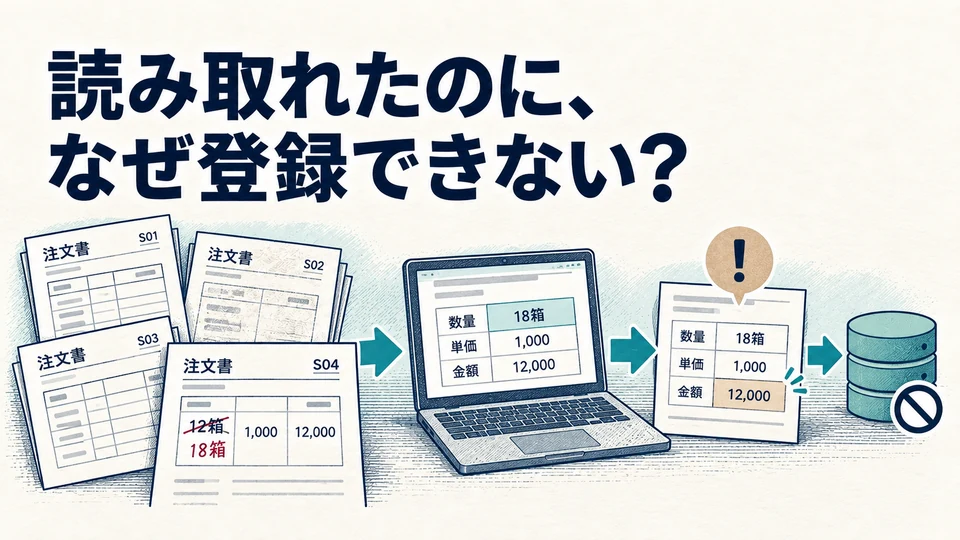
一字も間違えずに読めたのに登録できない。AI-OCRは訂正の時間で選ぶ
印字、かすれ、セル結合、手書き追記のある帳票を使い、項目ごとの読取り結果を採点します。確認・訂正・台帳登録まで同じ条件で測ると、導入後の仕事が見えます。試用帳票と空欄の採点表を配布。
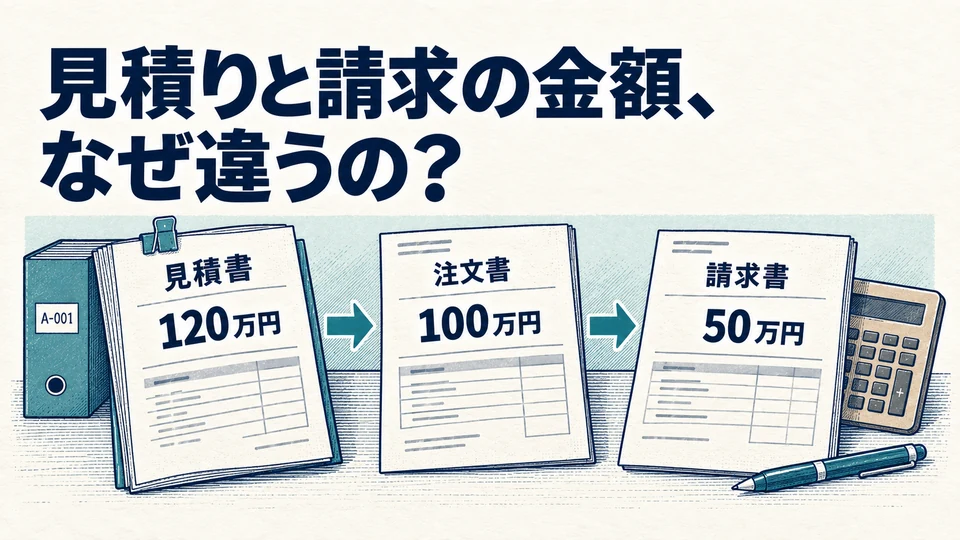
見積り120万・受注100万・請求50万、全部正しい。二重入力を減らす考え方
見積り、受注、請求の金額が違う理由を確かめてから、3台帳の更新元と担当を決めます。請求55万円を50万円へ直す例で、変更を渡す順序、受け取る人の確認、履歴の残し方を追えます。