
AI-OCRの中心機能は、文字の読取りと項目への振り分けです。照合・訂正・登録を支援する製品もあります。訂正や矛盾がある帳票は人が原本を見て確定するため、選ぶときは読取りの正確さに加えて、照合・訂正・登録までの時間で比べます。
約10分で読めます
一字も間違えずに読めたのに登録できない。AI-OCRは訂正の時間で選ぶ
印字、かすれ、セル結合、手書き追記のある帳票を使い、項目ごとの読取り結果を採点します。確認・訂正・台帳登録まで同じ条件で測ると、導入後の仕事が見えます。試用帳票と空欄の採点表を配布。
影山 湧亮 / NeoLogic株式会社 代表取締役。元警視庁。現場業務の整理と生成AI活用・Webシステム開発を一貫して担当。
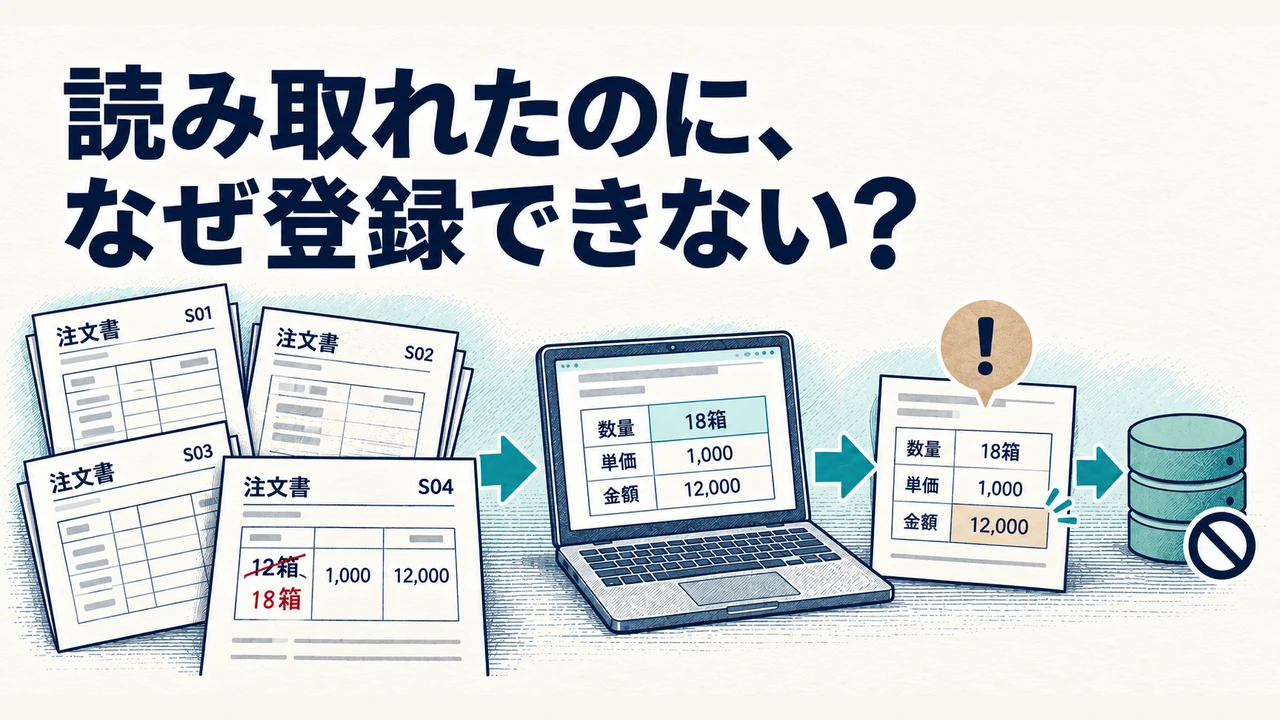
たとえば、注文書の数量は「12箱」を取り消して「18箱」に訂正されている。単価は1,000円、金額欄は12,000円のまま。この紙をOCRが一字も間違えずに読み取っても、そのまま台帳には登録できません。原本の転記として正しい値と、発注内容を問い合わせて確定する値は違うためです。
AI-OCRで自動化の対象になるのは、まず文字や項目をデータとして取り出す工程です。MicrosoftのReadモデルは対応言語の印字・手書き文字を抽出し、Layoutモデルなどは表や構造を扱います。どの項目まで取り出せるかはモデルと設定で異なります。抽出できることと、その値を業務で確定してよいことは分けて考えます。
| 工程 | 自動化を検討する範囲 | 別に決めること |
|---|---|---|
| 読取り・項目化 | 文字、数量、金額などの抽出 | 対象様式・言語・項目への対応 |
| 照合・人の判断への振分け | 必須欄や計算の不整合の検出 | 誰が原本を見て確定するか |
| 台帳への登録 | 確定した値のCSV出力・連携 | 登録先、重複防止、失敗時の戻し方 |
注文書の合成例を使って、評価する項目と測り方を具体化します。照合・訂正・登録の仕組みは、OCR単体に備わるとは限らず、既製サービスの周辺機能や別の連携処理も含めて確認します。
印字・手書き・表を分ける
「注文書を読む」という条件だけでは、比較の中身が決まりません。印字か手書きか、文字がかすれているか、表のセルが結合しているか、訂正や追記があるかを分けます。PDFも、文字情報を含むものと画像だけのものを同じ入力条件にしないよう記録します。
比較用の原本には帳票IDを付け、ページと明細行まで対応させます。候補ごとに同じ画像を使い、解像度、回転補正、前処理、モデルの版、プラン、設定、実施環境を残します。設定調整に使った帳票と、最後の比較に使う帳票も分ける設計にすると、見慣れた様式だけで選ぶことを避けられます。
配布資料には、条件を変えた4枚の注文書を収録しています。数量と金額の正解を先に定め、読取り結果、信頼度、測定日、時間は、利用者が試して記入する欄として空けています。実際に比較するときは、自社で使う帳票を用意します。
| 帳票ID/入力条件 | 原本に基づく採点用の正解 | 見る箇所 |
|---|---|---|
| S01/印字 | 数量12箱、金額12,000円 | 基本の一行を対応付ける |
| S02/数字のかすれ | 数量18箱、金額18,000円 | 薄い数字を含む項目 |
| S03/セル結合 | 明細1:5箱・10,000円/明細2:7箱・21,000円 | 共通の品目区分と明細行 |
| S04/手書き追記 | 数量18箱、原本金額12,000円 | 数量の訂正と金額の不整合 |
いずれも税抜の明細金額です。S04は印字の数量12を取り消し、18を追記していますが、単価1,000円と金額12,000円はそのままです。「原本に何と書いてあるか」と「登録してよい金額」を混同しないため、あえて矛盾を残しました。
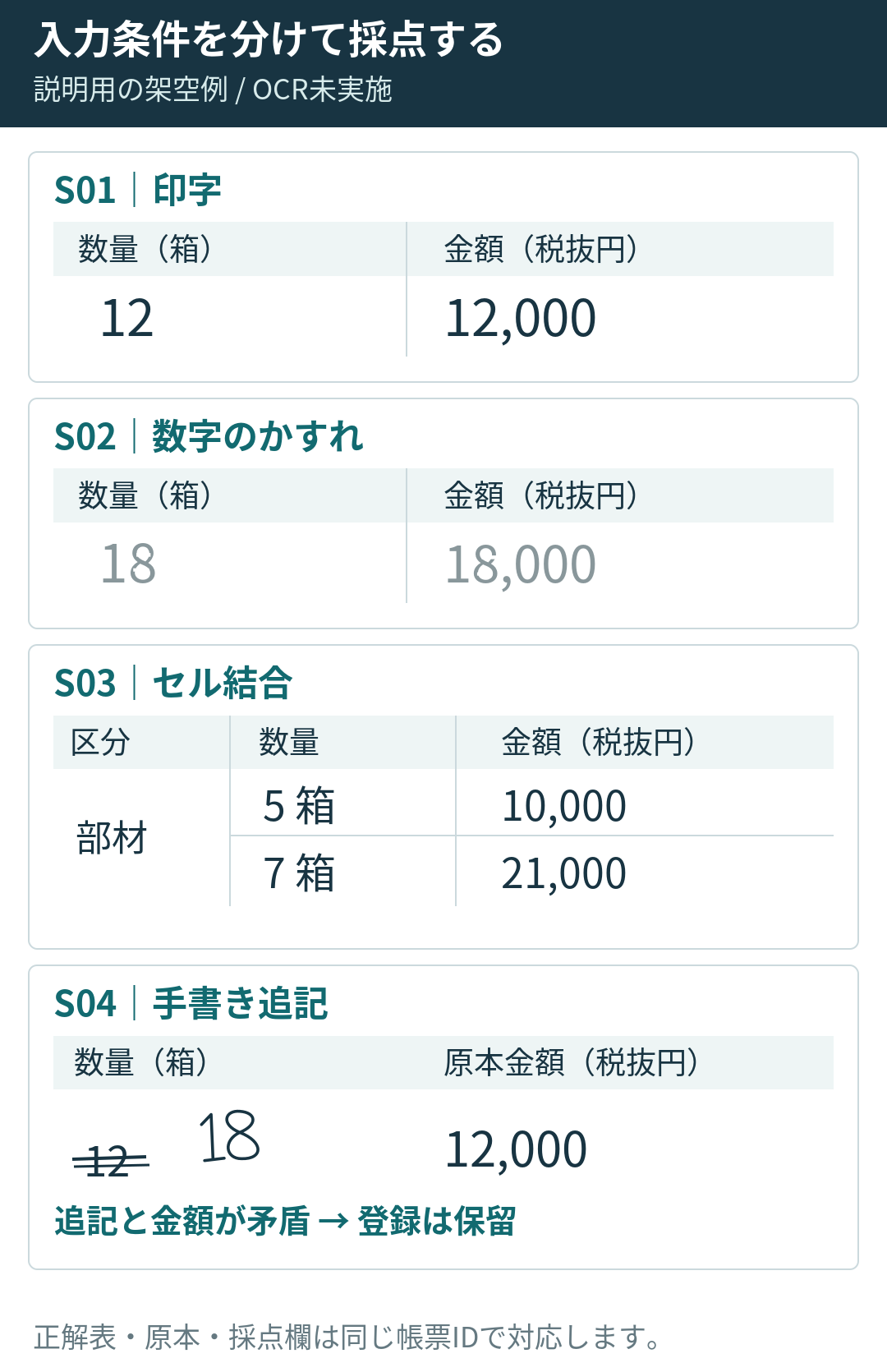
図1 入力条件が異なる4つの合成帳票の抜粋(想定例)。
項目ごとの読取り結果を比べる
文字が何文字合っているかと、金額が正しいかは別の指標です。例えば、かすれた数字の「18000」を「13000」と読んだ場合を考えます。桁区切りを除く5文字のうち4文字は一致するので、この一例の文字一致率は80%です。しかし金額という1項目は不一致です。文字の一致率と、金額が使えるかどうかは、別々に評価します。
採点表は「帳票ID×明細行×項目名」を1行にします。数量と金額を別々に採点し、数字自体が合っていても別の明細行の値を拾った場合は不一致とします。誤り種類には、文字の誤読、欠落、行ずれ、余分な抽出などを記録します。必須の金額が取れなかった行を分母から外して、見かけの一致率を上げないようにします。
比較前には表記の扱いも固定します。この記入例では、数量は箱数、金額は税抜円の数値として完全一致で採点し、「18」と「18」、「18,000」と「18000」は、比較する数字の書き方をそろえます。抽出値は原文のまま別欄に残します。単位の換算、取り消し値の採用、金額の再計算まで、都合よく「表記ゆれ」に含めてはいけません。
Microsoftの公式説明では、信頼度は抽出結果の正しさに関する推定であり、すべての項目で返るわけではないとしています。重要な結果を自動受理するか人の確認へ回すかの判断材料にもできます。ただし、信頼度は自社の帳票を正解と照合して得た一致率そのものではなく、高い値でも正解の保証ではありません。
信頼度が返らない場合は0と入力せず、「提供なし」と記録して数値欄は空けます。比較対象によっては単語・項目・表など信頼度が付く単位も異なるため、返却単位を比較条件に残します。候補間で同じ数値を共通の合格線として扱わず、重要項目の取りこぼしを自社条件で確認します。
不明な箇所を人へ渡す
見直す担当に渡す情報は、抽出値だけでは足りません。帳票ID、ページ、明細行、原本の該当箇所、人の判断が必要な理由を一緒に表示する設計にします。低い信頼度だけでなく、必須欄の欠落、数量と金額の矛盾、取り消し線、商品コードの不一致も、確認へ回す候補です。
最初の試行では金額・数量を全件人が見て、その記録から見る範囲を絞る方法があります。高信頼度を理由に初めから見る対象から外すと、そこに含まれる誤りを把握できません。具体的な振分け条件は、誤った値が出荷や請求に与える影響に合わせて決めます。
| 段階 | 数量・金額の扱い |
|---|---|
| 原本を正しく読めたか | 数量18箱、金額12,000円なら転記は一致。数量×単価の18,000円と矛盾するため登録は保留 |
| 何を発注したか | 発注内容が18箱と分かり、金額18,000円の訂正版を得られた場合に、確認者・根拠・日時を残して確定 |
OCRの抽出値を計算で黙って書き換えると、原本の矛盾が消えてしまいます。配布表でも、抽出した値と人が確定した値は別欄にしています。
確認時間まで測る
測定の開始と終了を決めないと、速さを比べられません。配布資料の時間表は「用意済み画像を読取りに渡してから、確認・訂正を経て台帳の登録結果を見るまで」を対象にします。紙の仕分けやスキャン準備は含めていません。そこも比べたい場合は別工程として測り、比較対象すべてに同じ範囲を適用します。
4工程の測定範囲
| 時間欄(1帳票、秒) | 測る範囲 |
|---|---|
| 読取時間 | 用意済み画像の投入から抽出結果の受領まで |
| 確認時間 | 原本との照合・判断に人が作業した時間 |
| 訂正時間 | 値の修正・再照合に人が作業した時間 |
| 登録時間 | 確定後の登録操作から登録結果を見るまで |
直列に処理し、工程が重複しない条件では、工程時間合計=読取時間+確認時間+訂正時間+登録時間です。配布Excelの時間表の集計は、測定日、実施済みの状態、4つの数値がそろってから表示されます。未測定を0秒と見なすことはありません。訂正が不要だった場合の0秒は、実施後に明示して入力します。
人件費を考えるときは、人が手を動かした時間も分けます。登録時間にはシステム待ちが入るため、時間表には「登録中の人の実作業時間」を別に記録します。確認時間+訂正時間+登録中の人の実作業時間を人の作業合計とし、読取り待ちとは混ぜません。複数帳票の並行処理や承認待ちがある運用では、工程の足し算とは別に、開始・終了の日時から経過時間を記録します。
採点表の項目別時間は、個別に計測できる場合の内訳です。帳票単位の時間表へ重ねて足しません。また、登録後の修正や再処理は別欄に残し、成功した帳票だけを平均することを避けます。自動化の削減時間を示すには、同じ帳票・担当条件での手入力側の測定も必要です。
配布資料の使い方:未測定の空欄と集計対象
1項目の採点記録(未測定の例)
| 記入欄 | 内容(空欄は未測定) |
|---|---|
| 帳票ID | S02 |
| 入力条件 | 数字のかすれ |
| 項目名 | 金額(税抜円) |
| 正解 | 18,000 |
| 抽出値 | |
| 信頼度 | |
| 誤り種類 | |
| 確認時間(秒) | |
| 訂正時間(秒) | |
| 登録時間(秒) | |
| 測定実施日 | |
| 状態 | 未実施 |
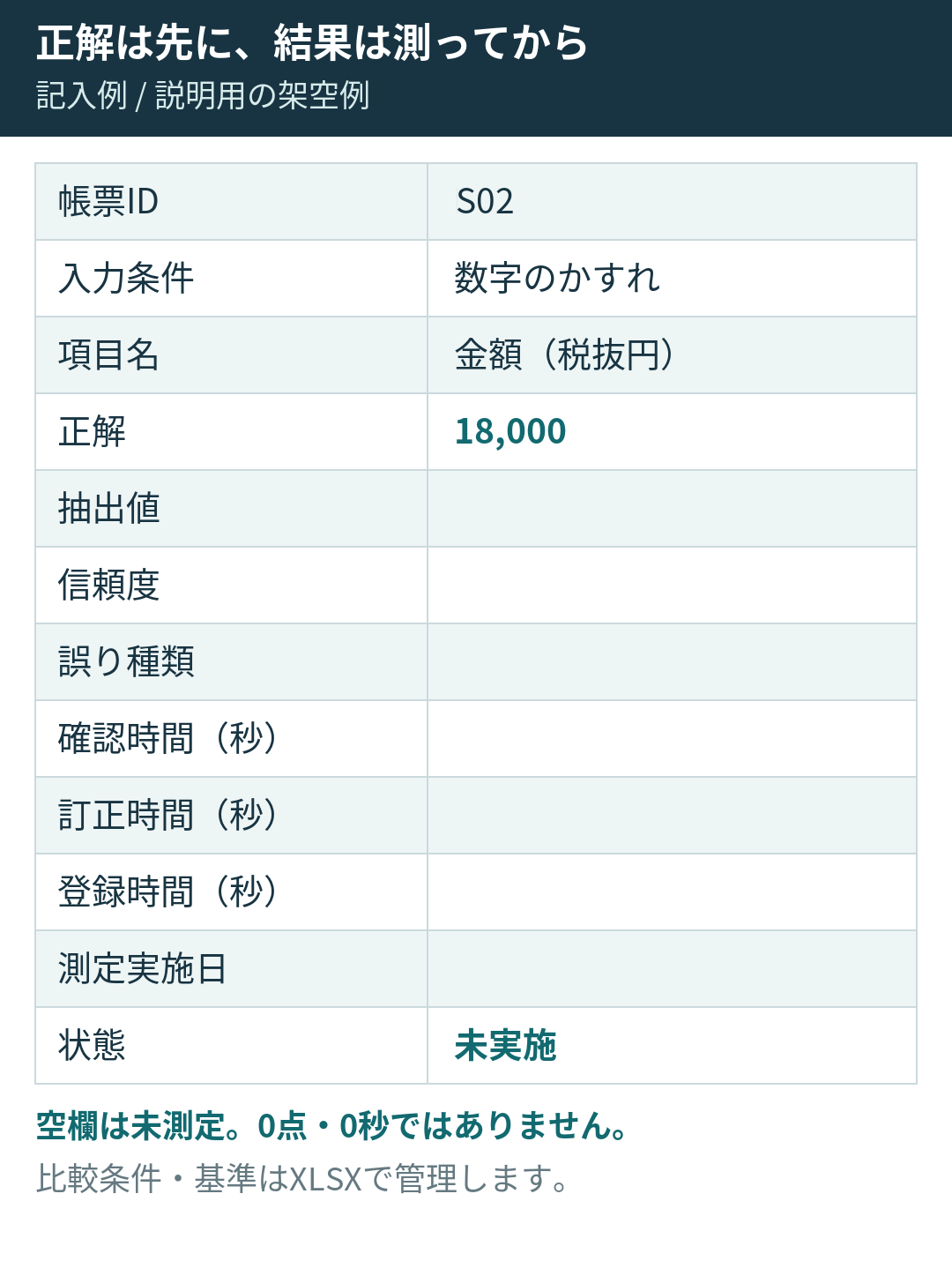
図2 S02の金額を採点する記入欄。正解だけを用意し、抽出値・信頼度・所要時間は未測定の空欄です。
記入例は4枚・5明細・数量と金額の計10項目です。集計シートは各項目群の予定件数を分母として固定し、全件の採点が終わるまで一致率を表示しません。別シート「架空誤読_説明」では採点方法を確認できます。その例の値は測定結果の集計に含まれません。
S04は「読めたのに止める」を採点する
S04で数量18箱・金額12,000円を抽出できれば、原本の転記としては一致です。それでも単価1,000円と矛盾するため、台帳への自動登録は止める必要があります。評価票は「抽出一致」「要確認への振分け」「登録結果」を別々に判定してください。
たとえば、候補Aが18箱・12,000円をそのまま登録し、候補Bが同じ値を読み取って原本確認へ回すなら、文字の一致率は同じでも業務の評価は異なります。これは採点方法の説明例で、製品比較の測定結果ではありません。訂正した18,000円を得た後も、原本から抽出した12,000円を消さず、照会後の確定値と並べて残します。
4枚を試した結果は、この4条件での記録です。月間の削減時間へ換算する前に、普段届く様式・画質・訂正の割合で追加確認し、未処理や照会待ちを含めた件数を数えます。
業務台帳へ登録する範囲を決める
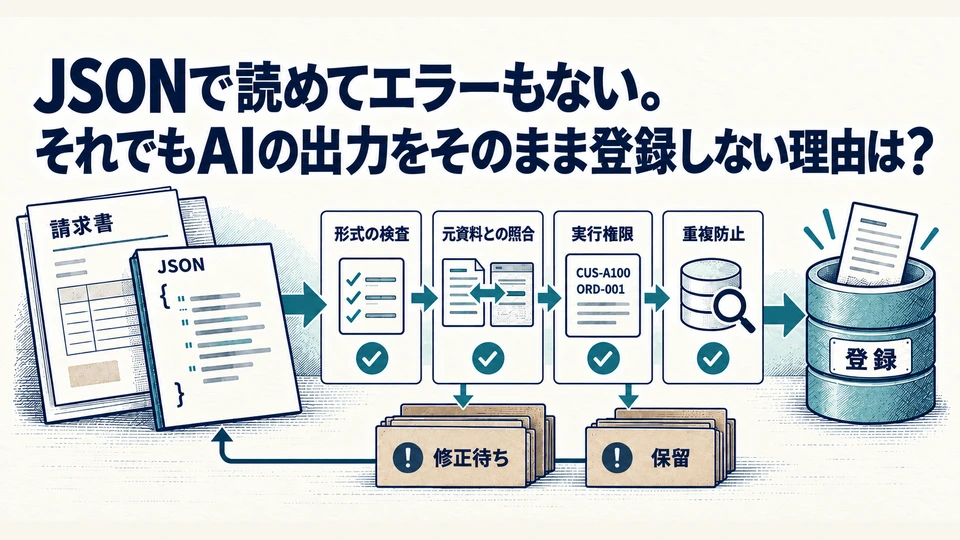
OCRの出力を、そのまま「登録済み」にしないことが最後の注意点です。運用は「未読取→抽出済み→要確認/保留→確認済み→登録済み」のように分け、確認済みの値だけを台帳へ渡します。登録エラーは確認済みの状態に残し、成功の記録が取れてから登録済みに進めます。
原本との対応には、帳票ID、ページ、明細行、原本の保存先を使います。確定値だけでなく、抽出時の値、修正理由、確認者・日時、登録先の記録IDも追えるようにする設計です。同じ帳票を再送したときの二重登録や、通信失敗後の再実行も比較対象にします。確認した内容の版が変わった場合には、確認済みの扱いを引き継がず再確認する方法を決めます。AIが返す形式(JSONなど)の点検と、中身の確認、登録を分ける設計は、AIの出力形式・内容確認・確定処理を分ける設計で説明しています。
既製品で足りるのは、対象様式を扱え、原本との照合・訂正がしやすく、必要な形式で確認済みデータを出力でき、既存の台帳へ無理なく取り込める場合です。追加開発が候補になるのは、独自の商品照合、複数担当者の承認、既存台帳との接続などが残る場合です。既製OCRと追加開発は二者択一ではなく、読取りは既製品を使い、確認画面や接続だけ補う組合せも検討できます。
入力経路や原本の残し方がまだ決まっていない場合は、先に紙・FAX・手書きのデータ化|確認と訂正の進め方で最初の電子化を整理できます。
記入用の採点表(Excel)と、採点表と合成帳票をまとめた一式(ZIP)を使えます。印刷する場合はチェック表(PDF)と合成帳票(PDF)があります。
仕様は2026年9月15日時点。Microsoft Document Intelligence v4.0/API 2024-11-30の説明を参照しています。
PDFに文字が含まれる場合と画像だけの場合で、AIへ渡る情報がどう変わるかも説明しています(AIはPDF・画像・音声・動画をどう読む?)。
まず訂正や追記のある注文書を一枚選び、読取り結果だけで登録してよいか、原本と見比べてください。
読取り後の照合・訂正・台帳登録まで具体化したい場合は、紙・FAX・PDFの読取りとデータ登録のシステム化で、照合画面や接続する範囲をご相談いただけます。対象の帳票、重要項目、保留の条件、登録先を採点表に残しておくと、既製品で対応する範囲と接続を補う範囲を整理できます。
参考出典
あわせて読む
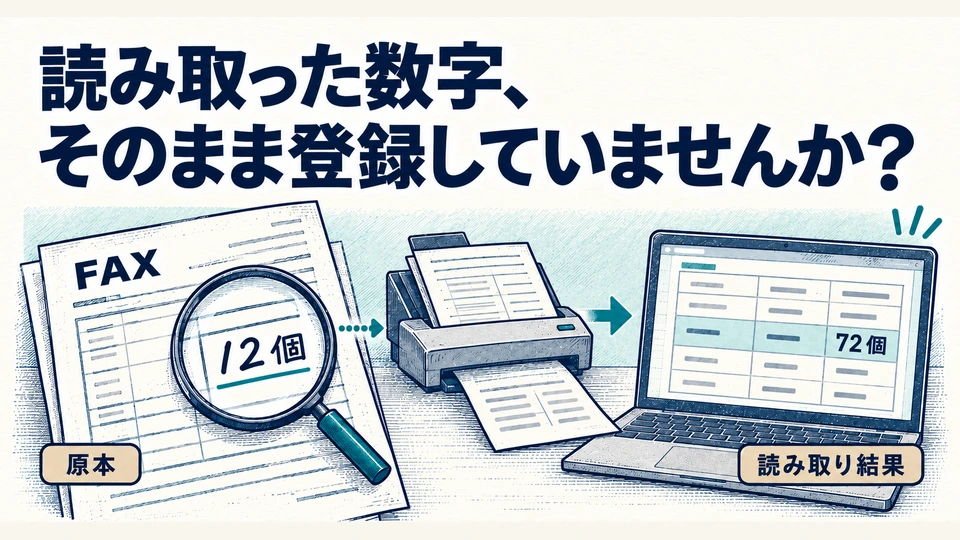
FAXには「12個」、読み取りは「72個」。紙・FAX・手書きのデータ化で見落とす確認
一枚の注文票から、数量を読み取り、原本と見比べて受付を確定する流れを追います。文字の誤読だけでなく、欠けたページ、重複、欄外の追記を見つけ、人が確かめる場所を決められます。
JSONで読めてエラーもない。それでもAIの出力をそのまま登録しない理由
AIが金額、日付、番号を決まった形式で返しても、原文との突き合わせが必要です。合計、単位、参照先の違いと根拠不足の4例から、どこで止め、何を確かめて登録を確定するかを追えます。