図面やマニュアルの最新版で迷わないためには、文書ごとに版と状態を台帳で持ち、案件ごとに使う版と適用日を決めます。
約7分で読めます
最新版がいつも正しいとは限らない。案件ごとに使う図面の版の決め方
最新の図面が、すべての案件で使う図面とは限りません。文書の番号、改訂版、承認、使う案件を対応付け、旧版を続ける条件と切替先を確認。記入例・空欄版の台帳と、配布確認に使うチェック表付き。
影山 湧亮 / NeoLogic株式会社 代表取締役。元警視庁。現場業務の整理と生成AI活用・Webシステム開発を一貫して担当。
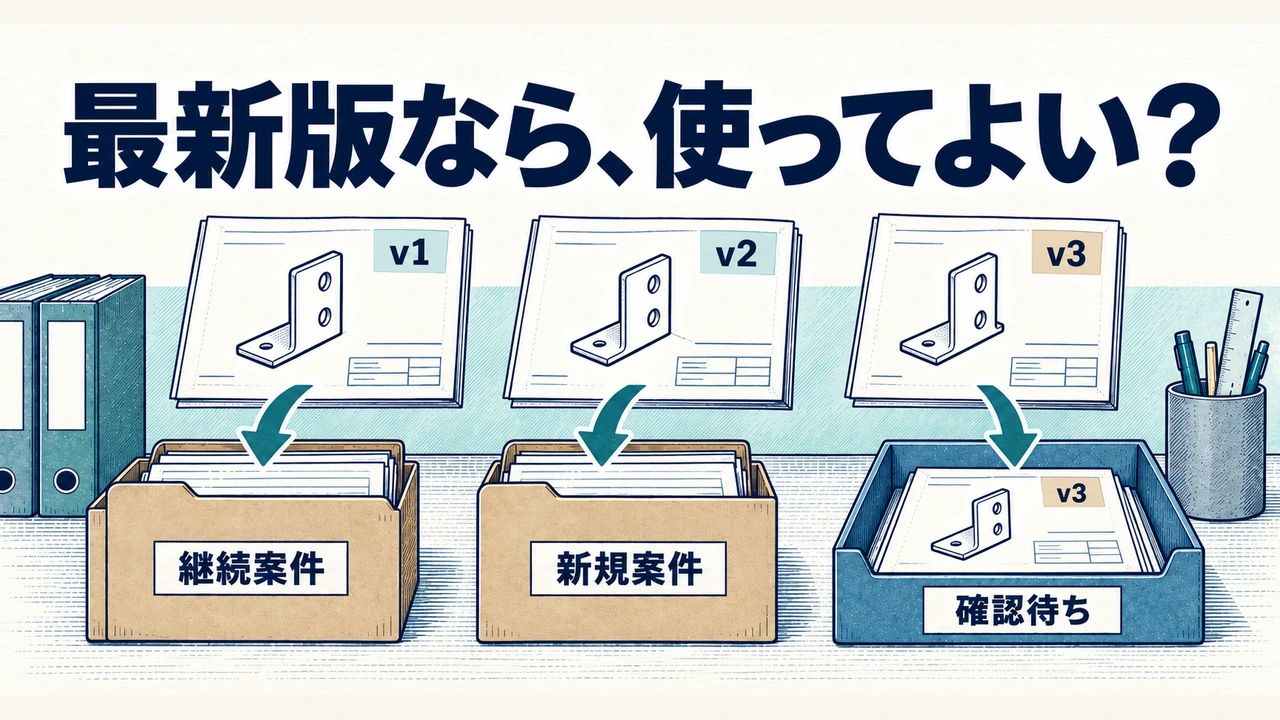
共有フォルダーには「最終版」、メールには「最終版_修正」、現場には印刷済みの図面がある。どれを使うか迷ったら、その案件で正式に使う版から探します。
購買担当の手元に、同じ取付ブラケット図のv1とv2がある。継続案件では発注済み部材に合うv1を使い、新規案件では取付穴の位置を変えたv2を使います。案件ごとに使う版を決めておくと、発注済みの部材に合う図面を開けます。
この取付ブラケット図を使い、承認した版と案件への配布を整理します(想定例)。
どの文書の、どの改訂かを見分ける
文書番号は「何の文書か」を示す変わらない番号、版は「その文書のどの改訂か」を示す番号です。同じ文書に属する各版を台帳で対応付けます。
取付ブラケット図に文書番号「DRW-014」を付けた例で考えます。初版がv1、取付穴の位置を変更したものがv2、注記を見直している案がv3です。文書番号は共通のまま、版と変更点を記録します。手順書でも、同じ手順の改訂なら番号を維持し、版を分けます。
文書管理担当は番号の重複と保存先を点検し、作成者は変更点を記入します。承認済みのv1を上書きせず、次の版を作成します。ファイル名を「DRW-014_v2」のようにそろえると探しやすくなりますが、承認済みかどうかは台帳で見ます。
ここでいうv1〜v3は業務上の改訂番号です。SharePointなどが保存時に付ける番号とは区別し、承認した改訂と保存されたファイルの対応を記録します。
作成中の案と、承認した内容を区別する
状態は「作成中・確認待ち・承認済み・廃止」に分けます。確認待ちには承認待ちを含め、正式な作業指示には使いません。作成者が確認待ちへ回し、承認者が内容を確定します。差し戻した場合は作成中へ戻し、直してから再び回します。
承認済みでも、適用日や対象案件が決まるまでは現場へ一律に切り替えません。「内容の承認」と「案件での採用」を分けます。v2ができた後も、v1を使う案件が残っていれば、その用途を記録して保持します。制作会社のデザイン案や原稿でも、修正の版と案件での採用を分けると混乱が減ります(制作会社の修正依頼・素材・外注費の管理例)。
表1 図面DRW-014の改訂・配布先・採用案件(想定例/2026年9月15日時点)
| 版・状態 | 適用日 | 採用案件 |
|---|---|---|
| v1・承認済み | 2026-08-01 | C-101(継続) |
| v2・承認済み | 2026-09-01 | N-201(新規) |
| v3・確認待ち | 未定 | 未採用 |
承認者・配布先・変更点を含む全項目を見る
| 項目 | v1 | v2 | v3 |
|---|---|---|---|
| 文書ID | DRW-014 | DRW-014 | DRW-014 |
| 版 | v1 | v2 | v3 |
| 適用日 | 2026-08-01 | 2026-09-01 | 未定 |
| 承認者 | 設計責任者A | 設計責任者A | 未承認 |
| 状態 | 承認済み | 承認済み | 確認待ち |
| 配布先 | 製造班A・購買担当 | 製造班B・購買担当 | 設計内のみ(正式配布なし) |
| 確認日 | 2026-08-03 | 2026-09-01 | — |
| 変更点 | 初版 | 取付穴の位置を変更 | 注記を見直し(案) |
| 採用案件 | C-101(継続) | N-201(新規) | 未採用 |
表の「確認日」は、文書管理担当が配布先の受領と切替の記録を点検した日で、承認日とは別です。v3の適用日・承認者・確認日は、決まるまで空けておきます。
案件から、その仕事で使う版を開く
台帳で版の状態を見たら、案件責任者が採用する版と適用日を決めます。継続案件は2026年8月1日からv1を使用しています。v2の承認時に発注済み部材との整合を調べ、v1の継続を記録しました。新規案件には、9月1日からv2を適用します。
案件の入口を一つにし、そこから「文書番号・採用版・適用日・承認版の保存先」をたどれるようにします。保存先名の記入例は「正式版/DRW-014/v1」と「正式版/DRW-014/v2」です。
保存のたびに中身が変わる共通リンクでは、後から別の版を開くおそれがあります。版を固定して参照できるかを試し、できない場合は承認版を読み取り用の別ファイルとして保管します。配布前に受取側の権限で開き、文書番号と版を照合してください。
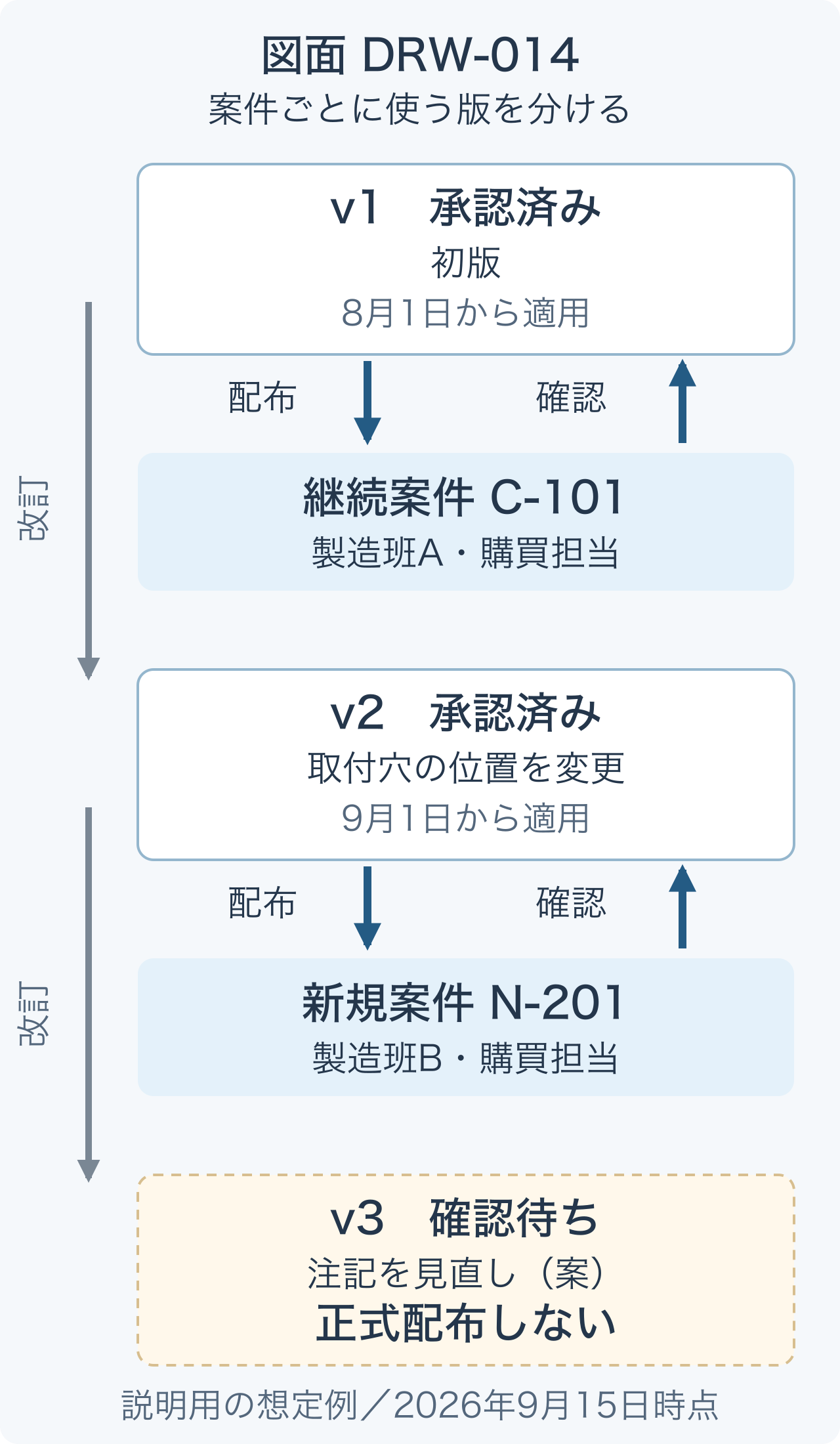
図1 改訂の順番と、案件への正式配布を分ける(想定例)
適用日は「誰の、どの作業から切り替えるか」とセットで決めます。旧版の継続が安全上・品質上の是正内容に反する場合は、この例をそのまま使えません。対象案件への影響を責任者が調べ、作業の停止や再承認も含めて判断します。
取付穴を変えたら、部材と現場の控えも調べる
v2では取付穴の位置を変更したため、図面に加えて組立手順、部材の発注資料、現場の印刷物も見直します。作成者が変更点を示し、案件責任者が対象案件と関連資料を洗い出し、文書管理担当が配布先を洗い出す分担にします。
新規案件のためにv2を配るとき、購買担当への案内には「新規案件はv2、継続案件はv1」と両方を記します。製造班Bと購買担当が対象版を開け、手元の控えも切り替えたことを、9月1日に記録した例です。メールの送信だけでは切替完了にしません。
新規案件の準備で使ったv1の控えは現場から撤去します。継続案件のv1は引き続き必要です。同じ購買担当へ異なる版を渡す場合も、採用案件を記録して区別します。切替が済んでいない配布先には、担当と期限を残します。
文書・図面台帳(Excel)には、9列の台帳に加えて「案件適用」「配布履歴」の記入例と空欄版を用意しています。配布履歴は一つの配布先につき一行とし、同じ相手への再配布も過去の行を消さずに追加します。確認待ちのv3は、正式配布の履歴には入れません。
旧版を使う案件と、履歴として残す版
旧版は、今使えるものと履歴を見るためだけのものを分けて残します。v1には「C-101で適用中/新規案件への転用不可」と表示し、案件から引けるようにします。適用する案件がなくなった版は、会社の保管条件に従って履歴用へ移し、作業用と区別できる表示と閲覧範囲にします。
MicrosoftのSharePointの復元説明では、版を追跡する設定のリストやライブラリで過去の版を復元すると、コピーが現在の最新版になり、復元元の過去版は削除されません。
業務で使う版を戻すときは、復元元と現在のファイルを照合し、承認記録、採用案件、再配布の要否を決めます。復元操作だけで全案件の採用版を変更しない運用にします。
保存される版数は設定によって変わります。Microsoftの版管理の設定説明にあるコンテンツ承認、保持する版数、下書きの閲覧範囲を管理者と確認し、必要な旧版を残せるようにしてください。
既製品で足りるか、追加開発が必要か
まずは既存の共有フォルダーや文書管理製品で、この3版の例を再現します。承認版の固定、案件別の採用、配布先別の受領、旧版の参照を追えるなら、既存機能に合わせて運用を整えます。
製番ごとの採用版を受発注台帳と連動させたい、所属や案件ごとに配布順が異なる、といった場合は、足りない処理を具体化して追加開発を比較します。手順書の更新先や周知の状況が中心なら、ナレッジ・手順書の管理システム開発も関連します。
最初は一つの図面と、それを使う二つの案件だけで試してください。Excel台帳の空欄版へ文書番号と各版を入れ、「案件適用」にそれぞれの採用版、「配布履歴」に受取先と確認日を記入します。二案件で版が違っていても、その理由と参照先を説明できれば区別できています。正式版切替チェック表(PDF)には、記入例と印刷して使える空欄版があります。承認、案件への適用、配布確認のどこが未確定かを確かめられます。
関連記事
社内検索AIに渡す資料の整理は、社内検索AIの資料整理|更新・廃止・閲覧権限で、資料台帳と変更後に反映されたかの見方を説明しています。
正式な資料が決まっていても見つからない場合は、用事から選べる入口と更新担当を見直せます(使われる社内ポータルへ|手順書と更新担当の整理)。
参考出典
あわせて読む
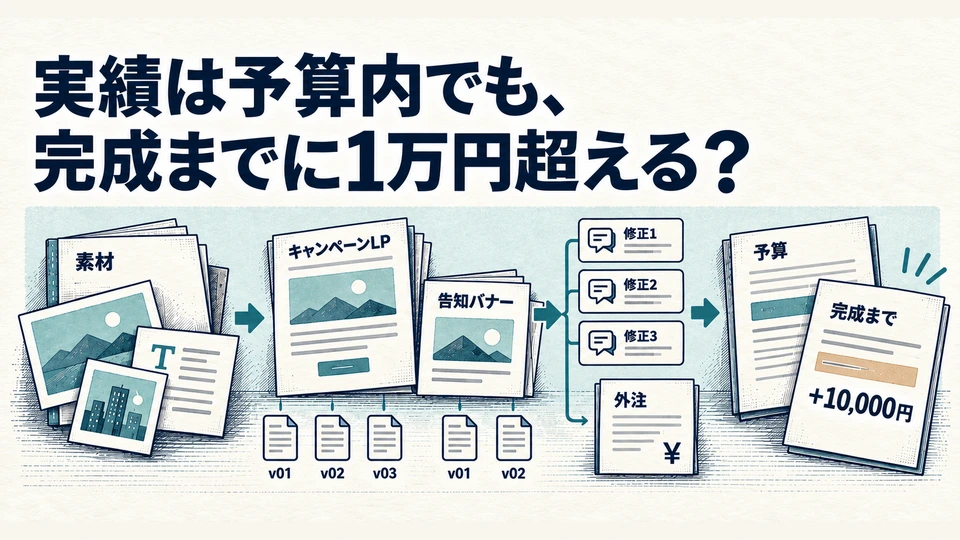
原価実績は予算内でも、完成までに1万円超える。制作会社の修正・素材・外注費の管理
修正が終わっても、顧客の確認待ちなら完成とは扱えません。制作物2点と修正3回の記入例で、対象の版、外注への依頼、完成までの原価を追います。追加範囲の合意を記録できるExcel管理表付き。
規程を変えたのに、社内検索AIは古い期限を答える。資料の更新・廃止・権限の整え方
更新した規程が検索に出ない、廃止した資料から回答される。経費精算の例で、資料の置き場、更新日、管理担当、見られる人を整理します。変更後の検索と回答を試し、古い情報が残った場所を調べられます。