
取引先向けマイページとは、取引先に公開する進捗・資料・確認依頼をまとめた専用の入口です。会社と担当者ごとに閲覧・操作の範囲を分けて作り、社内画面をそのまま公開するものではありません。
約10分で読めます
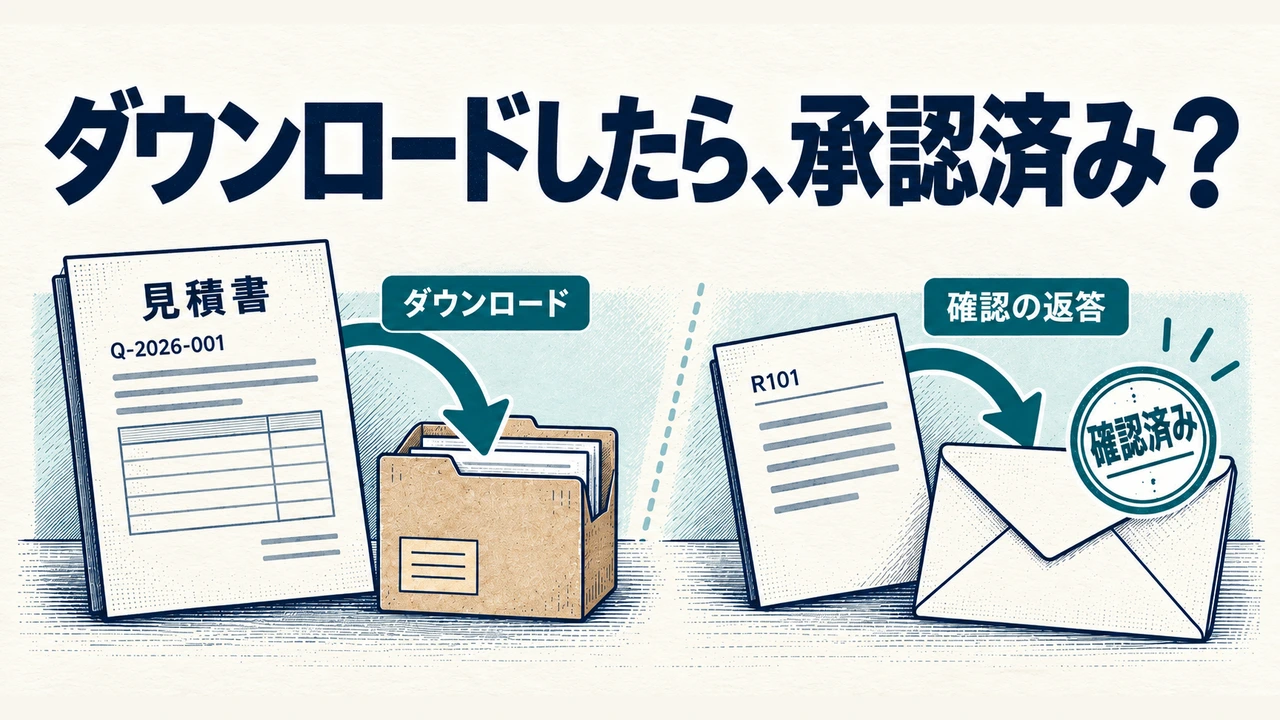
資料をダウンロードしても、「確認済み」にはしない。取引先マイページの作り方
進捗の問い合わせや資料の再送を減らすために、取引先へ見せる項目を決めます。2社・4担当者の例で、会社ごとの閲覧範囲、通知、更新履歴を整理。閲覧と回答の状態を書けるExcel・PDF付き。
影山 湧亮 / NeoLogic株式会社 代表取締役。元警視庁。現場業務の整理と生成AI活用・Webシステム開発を一貫して担当。
「納期は予定どおりですか」「最新版の資料をもう一度送ってください」。継続取引で同じ問い合わせに答えるたび、社内台帳と送信済みメールを探しているなら、相手が自分で見られる場所を検討する余地があります。設計の出発点は、取引先が見る情報を選ぶことです。スポット取引で利用頻度が低ければ、共有フォルダーと連絡で足りる場合もあります。
青葉商事と港製作所の2社・4担当者を例に、どこまで公開し、どの操作で確認済みにするかを追います。2026年9月15日10:00を起点とした設計例です(想定例)。
青葉商事の佐藤が包装仕様書v2をダウンロードしても、「確認済み」にはしません。「問題なし」と回答して初めて、その版への回答が終わります。v3に変われば、改めて回答をもらいます。この違いを、ページ上の表示と更新履歴に反映します。
相手が知りたいことを、一つの案件ページへ
最初に、繰り返し届く質問を「納期」「進捗」「提出物」「相手にしてほしいこと」に分けます。相手が次の行動を決めるために必要な情報を選びます。納期には予定か確定か、資料には版、依頼には回答者と期限を付ける設計にします。
例では、青葉商事の「包装仕様変更」に、確定納期9月25日、進捗「確認待ち」、包装仕様書v2、確認依頼R101をまとめます。港製作所の「部品図面確認」は、納期9月28日を「予定・未確定」と明記し、部品図面v1と確認依頼R201を表示します。日付はすべて2026年、日本時間です。
公開する値を確定する人も決めます。この例では社内窓口が入力し、業務責任者が公開先・資料の版・納期の確定区分を承認します。情報を更新できない間は最終更新日時と次の連絡予定を示し、決まっていない納期を確定表示へ変えません。
佐藤さんが開くページの表示例
包装仕様変更
納期:2026年9月25日(確定)
あなたへの依頼:包装仕様書v2を、9月17日17時までに確認してください。
資料:包装仕様書v2 [仕様書を見る]
回答:[問題なし] [修正を依頼]
最終更新:9月15日9時
佐藤さんは最新版を開き、問題がなければ「問題なし」を選びます。修正が必要なら、その箇所を書いて送ります。閲覧担当の鈴木さんには資料を見る操作だけを出します。社内窓口は回答と資料の版を一覧で受け取れるため、最新版の再送や回答メールの探し直しを減らせます。社内側で問い合わせごとの担当と期限を見えるようにする方法は、問い合わせの対応漏れを防ぐ方法で扱っています。
同じ会社でも、資料を見る人と回答する人がいる
サイボウズのkintone公式ヘルプでは、ゲストがアクセスできるのは招待されたスペースと、そのスペースに所属するアプリです。通常ユーザーとゲストでは可能な操作も異なります。これは製品のアクセス範囲の説明であり、顧客ごとの公開項目まで自動で決まるという意味ではありません(出典:kintone「ゲストスペース」)。
アプリでできる操作はアクセス権の設定に応じます。この例の「確認担当」「閲覧担当」は、業務上定義した役割です。製品のアクセス権設定へ対応付けて使います(出典:kintoneのゲストユーザーの利用制限)。
まず会社を境にし、その内側で個人の操作を決めます。青葉商事の佐藤は包装仕様の確認依頼へ回答し、確認済みを登録できます。鈴木は同じ案件を閲覧し、資料を取得するだけです。港製作所も田中を確認担当、高橋を閲覧担当とします。どちらの会社からも、他社の案件・資料と社内原価にはアクセスできない要件にします。
招待前に社内窓口が取引先の窓口に所属と役割を聞き取り、業務責任者が取引先IDと担当者IDの対応を承認します。メールアドレスのドメインだけで所属を自動確定せず、共用アカウントで4人をまとめない運用です。会社別スペースを使う場合も、誤って別会社の担当者を招待しない点検が必要です。
2社・4担当者の公開設計表
表1は、社内で4担当者の公開範囲を決める設計資料です。各担当者のページには、許可された自社の情報だけを表示します。「最終更新」は対外表示の更新時刻で、通知や閲覧だけでは変えません。確認期限は依頼の期限であり、閲覧担当に回答を求めるものではありません。
会社ごとの公開内容は二つに分け、その中で回答できる人を指定します。
| 会社・案件 | 公開する内容 | 確認期限・最終更新 |
|---|---|---|
| C001・青葉商事/P101・包装仕様変更 | 納期9/25(確定)、確認待ち、包装仕様書v2、R101:仕様の確認 | 期限9/17 17:00/更新9/15 09:00 |
| C002・港製作所/P201・部品図面確認 | 納期9/28(予定・未確定)、確認待ち、部品図面v1、R201:寸法の確認 | 期限9/18 17:00/更新9/15 09:30 |
| 担当者 | 見られる案件・資料 | 回答できる依頼 |
|---|---|---|
| 青葉商事・佐藤(U001/確認担当) | P101の閲覧・資料取得 | R101 |
| 青葉商事・鈴木(U002/閲覧担当) | P101の閲覧・資料取得 | なし |
| 港製作所・田中(U003/確認担当) | P201の閲覧・資料取得 | R201 |
| 港製作所・高橋(U004/閲覧担当) | P201の閲覧・資料取得 | なし |
4人とも、社内原価・社内メモ・未公開版と他社の全情報は非公開です。会社の所属と個人の役割の両方を照合します。日付は2026年、日本時間です。全項目を担当者別に確認する場合は、後掲のExcel記入例を使えます。
列やボタンの表示制御と合わせて、資料の取得と操作の可否を判定します。OWASPは、要求ごとの権限の判定と、ファイルへのアクセス制御、サーバー側等での判定を勧めています。開発・設定担当には、資料の直接URL、検索、出力、APIでも許可のない取得を拒否する要件を渡します(出典:OWASP「Authorization Cheat Sheet」)。
指定した版への回答を、社内の仕事へ戻す
画面の単位は「案件」にそろえ、進捗の隣に最新版の資料、その資料に対する確認依頼を置きます。社内メモや原価は社内側に残し、顧客向けには公開を確定した内容だけを受け渡す設計です。外部からの回答で社内の納期や原価を直接書き換えない境界も設けます。
図1の流れは、①社内入力、②公開先・内容の承認、③会社別ページへの受渡し、④指定担当者の回答を社内窓口が受け取る、の順です。会社別ページの「確認済み」は資料の当該版に対する確認を指し、案件全体の完了、契約上の検収、納期変更への同意とは分けます。
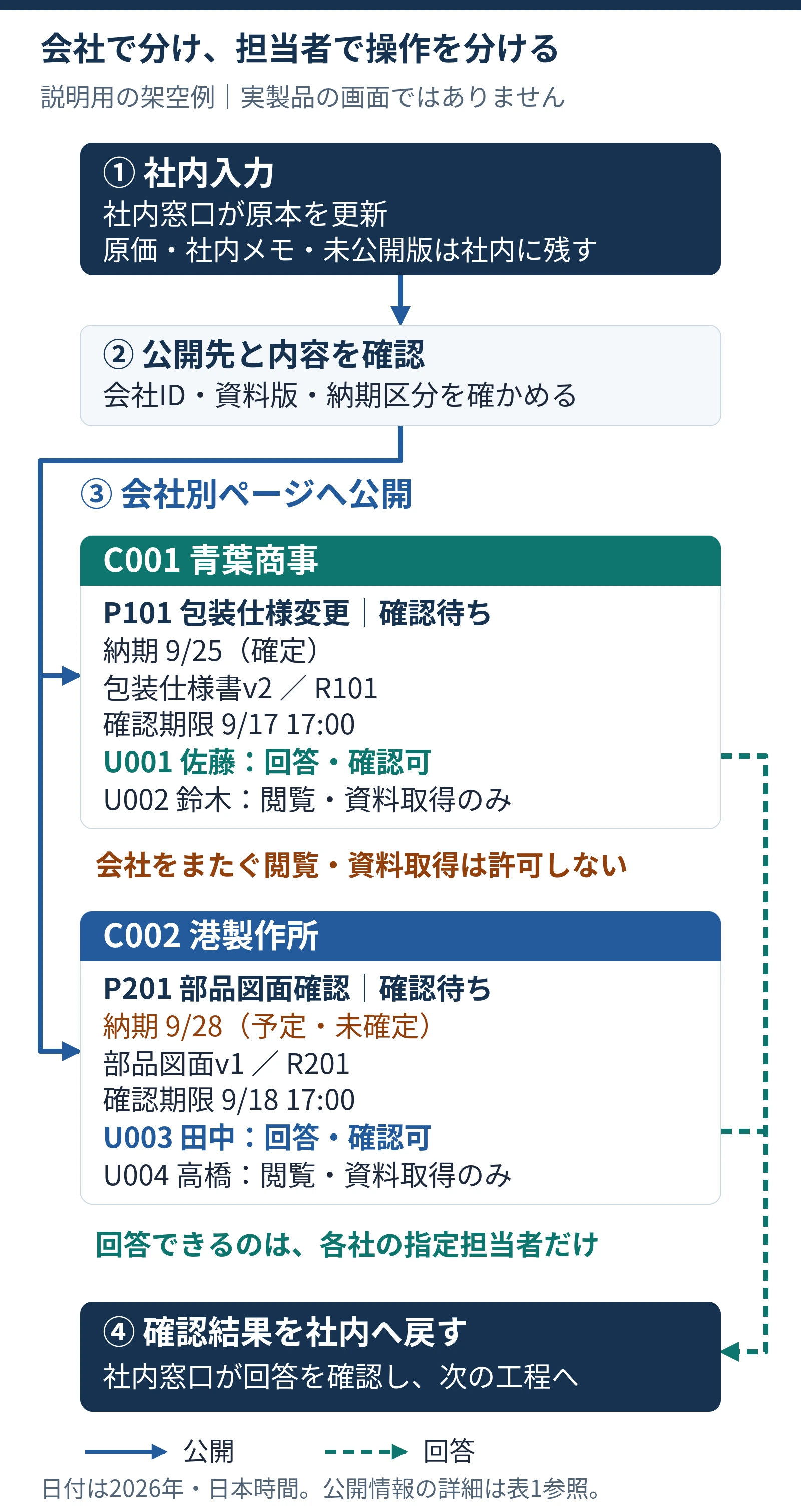
図1|社内原本と会社別ページを分け、回答を社内へ戻す(説明用の架空例)
例えば9月16日11時に佐藤が包装仕様書v2を「問題なし」と回答したら、その仕様の確認を完了にします。社内窓口が回答を読み、11時10分に青葉商事の案件を「手配中」へ変える想定です。港製作所の図面の回答と納期は、引き続き未確定です。
添付資料が足りるかどうかが次の作業を左右する例として、歯科技工所の受注・製作・納品管理では、医院・案件・指示書を対応させ、追加受領から製作担当への引継ぎまでを紹介しています。
v2へ回答済みでも、v3の依頼は残す
青葉商事の佐藤が包装仕様書v2へ「問題なし」と回答した後、v3へ差し替えた場面を追加します。回答日は残しますが、その回答を新しい版へ付け替えません。
| 同じ案件で変える条件 | 表示したい結果 |
|---|---|
| 依頼v2に対し、回答もv2 | v2への回答済み。回答者・日時・内容を読める |
| 資料をv3へ改訂し、新しい回答は未取得 | v3は回答待ち。v2の回答を履歴へ残す |
| 資料を閲覧するだけの担当者が開く | 最新版を読めるが、回答担当者の代わりに確定できない |
2026年10月26日に、版と回答を照合する教材(ZIP)の portal で、この三条件を別々に判定しました。役割と版に対する説明用の判定で、実サービスの認証・閲覧制限を試したものではありません。
また、取引先への素材配布の操作例では、星野制作社の商品カタログ表紙・第4版の申請を許諾しても、利用規約への同意確認前は「配布を記録する」を押せませんでした。配布の許可、同意の確認、配布の記録が別の操作として見えます。これは素材配布の画面見本で、本稿の仕様書への回答とは用途が違います。
自社の依頼にも、何に対する回答かを示してください。ダウンロード、規約への同意、仕様への回答を一つの「確認済み」で兼用すると、誰に何を聞き直す必要があるかが分からなくなります。
変更の通知と、相手の回答を別々に追う
通知は「変更を知らせた記録」、確認済みは「指定した担当者が指定した版に問題なしと回答した記録」として分けます。例では9月15日9時5分に佐藤へ依頼を通知しても、回答が来るまでは未確認のままです。メールを開いた、ログインした、資料をダウンロードした、という事実だけで確認済みにしません。
納期変更や期限付き依頼は担当者へ知らせ、軽微な更新はまとめ通知にするなど、通知の必要性を分けます。通知には変更点と認証を要する参照先を載せ、社内原価や他社名、不要な添付は含めません。履歴には案件・資料の版・変更前後・更新者・日時・通知先・回答者を残す運用にします。
異動・退会時は、利用を止める日、未処理依頼の引継ぎ先、権限を変更する社内担当を決めます。停止したアカウントが保存済みURLや既存セッションから資料を再取得できないことも試す対象です。ただし、相手が既に取得したコピーの回収は別の対応です。
期限を過ぎた依頼は自動承認せず、社内窓口が代替連絡します。相手がマイページを使えない場合や障害時にはメール・電話を残し、その回答を代理記録した人と日時を履歴へ戻します。「メールをゼロにする」より、どこを見れば最新の状況と回答が分かるかをそろえることが先です。
共有フォルダー・既存サービス・開発を比べる
独自開発の前に、表1の公開範囲と操作を既存の仕組みで満たせるか確かめます。次の比較は、この例で方式を選ぶための判断表です。共有フォルダー、ゲスト共有、追加開発は併用もできます。
表2|同じ業務要件で方式を比べる(選定の判断基準)
| 方式 | この例で足りる条件 | 追加で調べること |
|---|---|---|
| 共有フォルダー+連絡 | スポット取引や資料閲覧が中心。期限と回答は別の台帳で管理できる。 | 会社別共有、最新版、担当交代。手動連絡の工数も含める。 |
| 既存のゲスト共有・ポータル | 会社別共有と、必要な入力・権限・履歴が既製機能に合う。 | 4担当者での操作、資料量、認証条件、連携・運用費。 |
| 独自開発・追加開発 | 社内台帳との連携や、指定版への回答など既製機能との差が具体的。 | 初期開発に加え、保守、権限管理、障害対応、改修の担当と費用。 |
比較条件は、まずこの例の2社・4担当者、扱う資料と必要操作でそろえます。そのうえで自社の想定利用期間・資料量・更新回数を決め、初期設定、利用料、保管、連携、招待・退会対応の作業時間を比較します。分からない費用をゼロと置いたり、開発費だけで優劣を決めたりしません。
ゲストは通常ユーザーと機能・認証条件が異なるため、既存サービスも招待を受ける側の条件で適合を調べます。特定製品での4人の操作は、実機検証が必要です(出典:kintoneのゲストユーザーの利用制限)。
社内台帳の権限・履歴・移行範囲から整理する場合は、Excel共有をWeb化する前に決める3つのことが次の判断に役立ちます。
取引先IDと担当者の対応、公開する資料、回答後に社内へ戻す内容を整理し、既製機能では足りない点が具体的になったら、顧客向けページの開発を検討します。
加盟店から月次報告を集める場合は、フランチャイズ加盟店の管理システム開発で、提出・差戻し・再提出を追う運用例を紹介しています。
一案件と一担当者を書き出して試す
記入用シートは、未記入版に自社の1案件・1担当者を1行で記入し、案件が増えたら行を追加して使います。記入例は消さずに見本として残せます。配布用チェック表には、会社をまたぐアクセス、閲覧担当による回答操作、旧版の扱い、退会後の再取得などの期待結果を用意しました。実際の結果と証跡を記録し、試していない項目を合格扱いにしないでください。
公開設計の記入用シート(Excel)には、本記事の2社・4担当者の公開設計、通知履歴、確認チェックと、それぞれの記入欄を収録しています。まず自社の一つの案件で、誰が資料を見るだけか、誰が回答するかを書き分けてください。
公開前の権限・履歴チェック表(PDF)は、2社・4担当者の共有範囲を点検する2ページの用紙です。
案件資料を取引先から集める業務では、受け取った状態と内容の確認待ちを分ける管理表も使えます(士業・申請支援の資料と期限|不足・確認待ちの管理)。
参考出典
あわせて読む
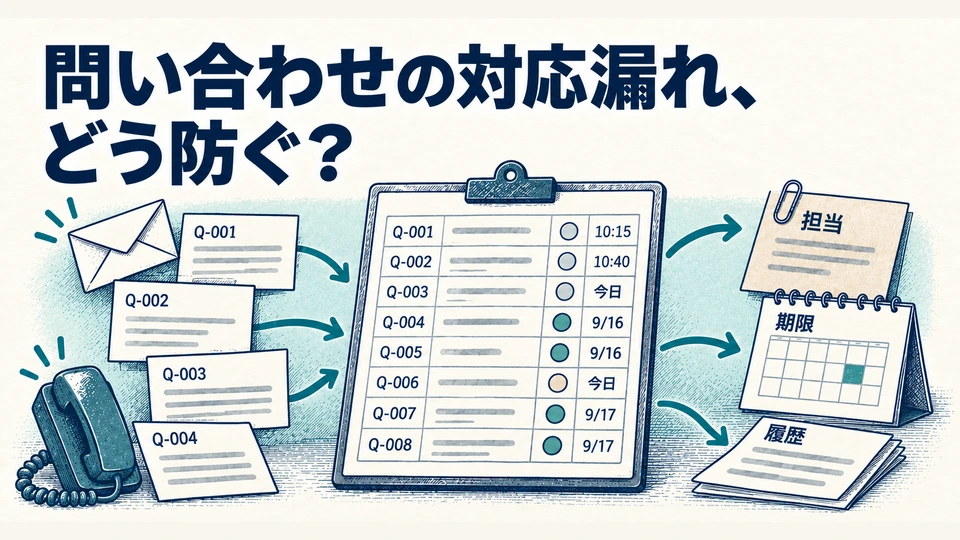
既読は付いたのに、誰も返信していない。問い合わせの対応漏れを防ぐ担当と期限
担当未定や返答待ちの問い合わせを、次にする作業と期限から探せるようにします。8件の記入例で、保留、担当の引き継ぎ、同時返信への対応を点検。自社で使えるExcel管理表と確認チェック表付き。
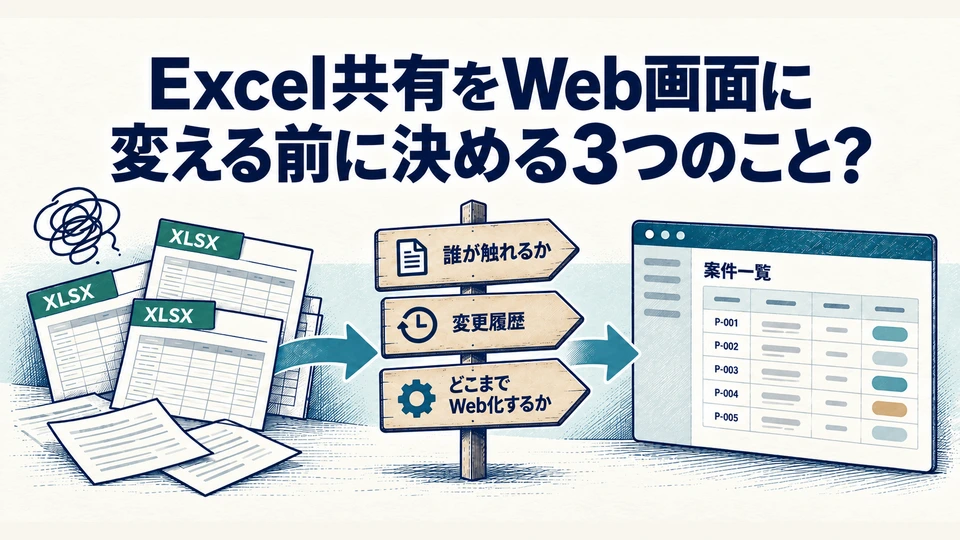
Excel共有をWeb画面に変える前に決める3つのこと
誰がどこまで触れるか、何の履歴を残すか、どこまで移すか。この3点を、Excel継続・部分移行・Web化の例で比べます。役割別の権限表と部分移行の記入見本を使い、自社に必要な範囲を絞れます。