
システムの使いやすさは、開発前に短い画面試作を作り、実際に近い利用者が普段の端末と場面で、説明を受ける前に用事を済ませられるかを観察して確かめます。
約11分で読めます
「予約できました」、でも画面は下書きのまま。画面試作で見つける使いにくさ
画面に合意していても、保存や変更の操作で迷うことがあります。開発前の試作で登録・変更・取消を試し、説明する前の行動を記録。課題づくりから修正後の再確認まで使えるExcel記入票付き。
影山 湧亮 / NeoLogic株式会社 代表取締役。元警視庁。現場業務の整理と生成AI活用・Webシステム開発を一貫して担当。
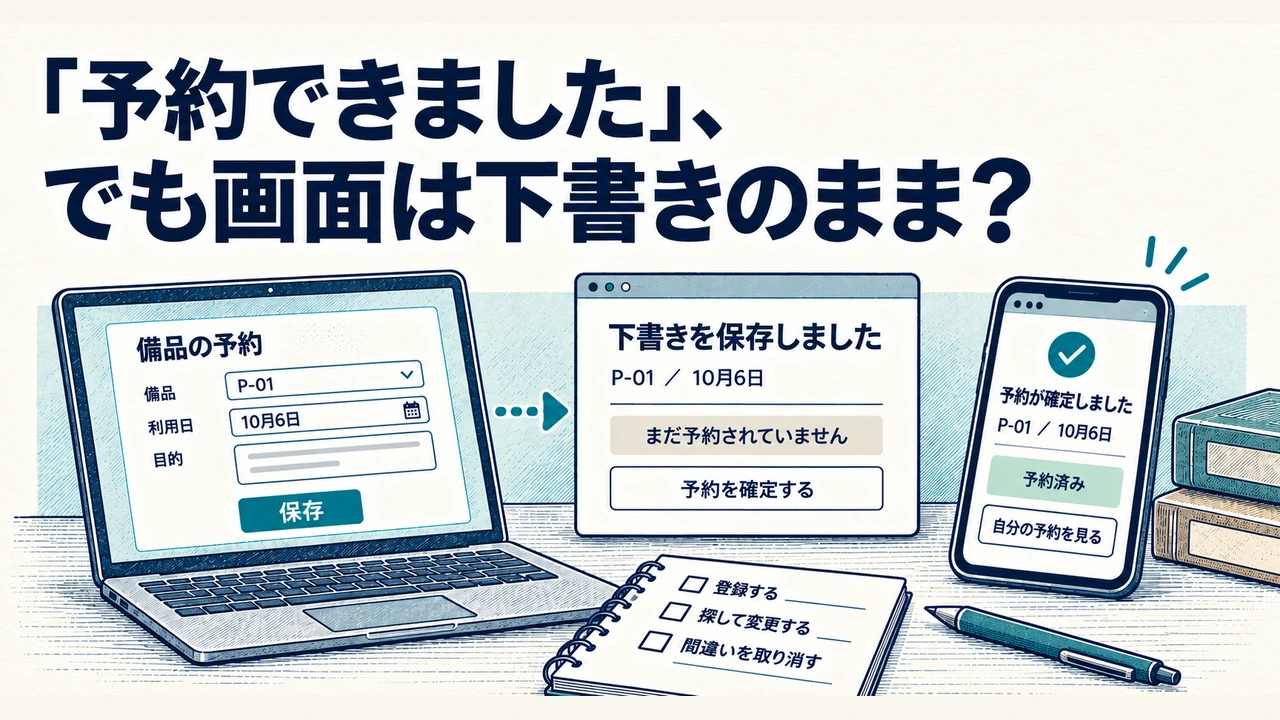
たとえば「保存を押したので、予約できました」。本人はそう話しているのに、画面の状態は下書きのまま。新しい備品予約ポータルで考えます(想定例)。画面への感想に加えて、目的を達成するまでの操作を確かめる必要があります。
短い画面試作を使い、「登録する・探して変更する・間違いを取り消す」の行動を記録すると、迷った箇所と修正する理由を具体的に話せます。
対象は、開発前から画面設計中の業務システムです。試作での操作の観察と、実装後に行う性能・連携・権限の試験や納品物の検収は、別の段階として扱います。
試作v0.1を2026年9月15日に試すと仮定し、観察記録の書き方を見ていきます。実際に試して得た結果は、記入票の空欄版へ書き込んでください。
課題文、開始状態、観察記録、修正・再確認の見本と空欄版は、画面試作・利用者テストの記入票(Excel)から利用できます。
「保存」の先に、何が起きたかを見せる
同じ10月6日の備品P-01の予約でも、次の文言では利用者に伝わる意味が変わります。下書きを残す操作と、予約を確定する操作を分けた表示案です。
| 画面に表示するもの | 迷いが残る表示 | 下書き保存後の表示案 | 予約確定後の表示案 |
|---|---|---|---|
| 見出し | 保存しました | 下書きを保存しました | 予約が確定しました |
| 対象 | P-01/10月6日 | P-01/10月6日 | P-01/10月6日 |
| 現在の状態 | 画面の下に「下書き」 | まだ予約されていません | 予約済み |
| 次の操作 | ホームへ戻る | 予約を確定する | 自分の予約を見る |
PCでは状態とボタンが同時に見えても、幅390pxのスマホでは縦に並び、状態が画面の下へ押し出されるかもしれません。表示案では結果と状態を近くに置きます。スマホで文字を拡大したときも、「まだ予約されていない」と分かるかを試します。この表示案も、実際の利用者が操作して予約の状態を判断できるか、これから試します。
試す利用場面を選ぶ
最初に「誰が、どこで、何を済ませる画面か」を決めます。初回利用なら入口や言葉の意味、毎日の操作なら探し直しや繰り返し入力、間違えた場面なら取消ややり直しが焦点です。「社員向け」だけでは、スマホで初めて入力する人と、PCで毎日確認する人のどちらを優先するか判断できません。
参加者は、設計内容を知る担当者だけでなく、実際の利用者に近い人から選びます。業務経験、画面への習熟、入力方法を分けて考え、対象に含まれる人の利用条件を落とさないようにします。役職や年齢だけで「この人が全員の代表」と決めないことも必要です。
例の備品予約ポータルには、説明用に作ったデータを使います。実案件でも、本番データを持ち込まずに試せる範囲を用意します。ただし、現場の本物の書類でなければ分からない難しさは別途確認します。GOV.UKの利用者テスト資料は、実際または想定される利用者の参加と、架空データでは把握できない場合があることを説明しています。
試作の深さを決める
試作(プロトタイプ)は、完成品を作る前に画面や操作の仮説を確かめるものです。確かめたい用事に合わせて紙、静止画、クリック可能な試作、HTML等で動く試作を選び、必要な部分だけ組み合わせます。
表1 同じ予約業務でも、試作の深さで試せる範囲が変わる
| 試作の種類 | 確かめること | この段階で残ること |
|---|---|---|
| 紙の試作 | 項目の意味、情報の順番、どこを押したいか。進行役が紙を差し替える。 | 実端末での文字入力、スクロール、読み上げは確かめられない。 |
| 静止画 | 文言や表示の優先度、実寸での見え方。 | 入力から完了までの移動や、入力ミスからの復帰は試せない。 |
| クリック可能な試作 | 作った経路の中で、登録・変更・取消へ進めるか。 | 入力欄、エラー、戻る操作が未再現なら、その挙動は試せない。 |
| HTML等で動く試作 | 実装した範囲で、入力・キーボード・支援技術との操作を試す。 | 本番の性能・連携・権限・保存の正しさは、実装後に試す。 |
「登録」なら入力から確定表示まで、「変更」なら既存データを探して直すところまで、「取消」なら取り消す対象と残す対象を見分けるところまで用意します。成功画面だけでなく、戻る画面や入力エラーも対象です。作っていない経路で止まった場合は、利用者の迷いと混同せず「試作未実装」と記録します。
本物らしい完成画面の静止画でも、本人が入力し、間違いを直して完了できるかは分かりません。キーボードや読み上げの挙動が問いなら、画像の切替に加えて、必要な部分を動く形にします。GOV.UKの試作資料でも、試作のコードと本番のコードでは品質条件が異なり、そのまま本番へコピーしないよう案内しています。
利用者に操作してもらう
始める前に、「あなたの能力ではなく、画面を確かめます。途中でやめても構いません」と伝えます。記録や録画をする場合は、目的・閲覧者・保管期限を説明して同意を得ます。試作に外部への送信や本当の予約がないことも事前に確認します。
課題では、操作手順ではなく目的を渡します。たとえば「予約一覧の右上を押してください」では、入口を見つけられるか分かりません。「自分の予約日を変更し、変更後の日付を確かめてください」と頼み、進行役は操作を先回りして教えないようにします。
Excelの「課題設定」シートには、そのまま読める課題文と開始状態を用意しています。3課題は、それぞれ必要なデータを最初から準備します。登録に失敗したために変更・取消も試せない、という連鎖を避けるためです。次の表では、説明前の行動と、その後の支援を分けて記録しています。
三つとも説明用の想定で、OS・ブラウザの版、ほかの利用者での結果、修正による改善効果は未確認です。実際に試す際はこれらを記入し、各表の「未確認」欄に挙げた操作も確かめます。
表2 登録する:説明前の行動と修正案
| 記録項目 | 記入例 |
|---|---|
| 利用者と端末 | 初回利用の社員A。スマホ縦向き、表示幅390 CSS pxを想定。 |
| 達成する用事 | 10月6日のP-01を予約し、予約できたかを見る。 |
| 迷った箇所(説明前) | 「保存」を押す→ホームへ戻る→予約が終わったと話す。試作上は下書きのまま。 |
| 誤操作と支援 | 下書きと確定を混同。進行役が状態欄を示した後に確定。結果区分は「支援あり達成」。 |
| 修正後の再確認 | 保存を「下書き保存」と明記。確定表示を分け、説明なしで対象と状態を判断できるかを試す。再確認は未実施。 |
| 根拠 | GOV.UK:観察方法/W3C:表示・入力の基準。 |
| 未確認 | 実際の保存、通信断後の記録の保持。 |
表3 探して変更する:説明前の行動と修正案
| 記録項目 | 記入例 |
|---|---|
| 利用者と端末 | 日常業務を知る社員B。ノートPC、表示幅1280 CSS px、マウス操作を想定。 |
| 達成する用事 | 自分のR-102を探し、10月8日から9日に変更する。 |
| 迷った箇所(説明前) | 全体検索で予約番号を入力→見つからずホームへ戻る→「自分の予約」で対象を探し直す。 |
| 誤操作と支援 | 全体検索はお知らせのみが対象。助言なしで見つけて変更。結果区分は「自力達成」。迷いは残る。 |
| 修正後の再確認 | 検索対象を明記し、自分の予約への入口を見直す。重複登録せず既存予約を変更できるかを試す。再確認は未実施。 |
| 根拠 | GOV.UK:観察方法。 |
| 未確認 | 大量データでの検索速度、検索権限。 |
表4 間違いを取り消す:説明前の行動と修正案
| 記録項目 | 記入例 |
|---|---|
| 利用者と端末 | キーボードで操作する社員C。PC、表示幅1280 CSS px、HTML試作を想定。 |
| 達成する用事 | 重複分R-103だけを取り消し、R-102を残す。 |
| 迷った箇所(説明前) | 取消確認を開く→Tabを押す→画面の背後へ移動し、確定ボタンに到達できず止まる。 |
| 誤操作と支援 | 誤取消は未発生。マウスへの変更を求めず終了。結果区分は「未達成」。 |
| 修正後の再確認 | 確認画面のフォーカス移動を直す。キーボードでR-103だけを取り消し、R-102が残る表示まで試す。再確認は未実施。 |
| 根拠 | W3C:2.1.1・2.4.7/GOV.UK:観察方法。 |
| 未確認 | 読み上げとの連動、取消の実処理・権限・履歴。 |
「分かりにくそうだった」という感想より、「検索して戻った」「下書きを完了と話した」のように行動を残します。原因の推測や修正案は、その記録と分けます。困っている人を放置する必要はありません。助けたら、いつ何を伝えたかと、助言後の結果を別に記録します。
記入票では、結果を「自力達成・支援あり達成・未達成・試作未実装・未実施」に分けます。普段使う読み上げや入力支援は通常の利用条件です。進行役が正解の場所を教える支援は、別に記録します。話しながらの操作時間を、本番の処理速度や改善率に読み替えることもしません。
環境と操作条件をそろえる
端末名だけでなく、OS・ブラウザの版、画面の表示幅、文字の拡大設定、入力方法、通信状態、使う場所を記録します。実施した条件が不明なら、結果を別の環境へ広げられません。表の390・1280 CSS pxは説明用の表示幅です。対応端末や合格の基準は、自社の利用条件に合わせて決めます。
現場でスマホを使うなら、縦向き表示、文字拡大、入力中に画面が隠れる範囲を見ます。屋外利用があるなら、安全な場所で日差しや反射も試します。PCの画面幅だけを狭めても、実機の入力感や屋外の見え方を確認したことにはなりません。条件は発注者の現場担当者と実際の利用者に聞き、端末の設定画面や社内の対応環境一覧で確かめます。
アクセシビリティを調べるには、W3C「WCAG 2.2」を参照できます。たとえば、文字のコントラスト(1.4.3)、文字拡大(1.4.4)、狭い表示幅での折返し(1.4.10)、キーボード操作(2.1.1)とフォーカス表示(2.4.7)、エラーの説明(3.3.1)や入力のラベル(3.3.2)です。これらは確認の入口です。適合を判断するときは、各基準の適用条件と必要な全項目を確かめます。
たとえば、マウスで完了できた取消画面でも、表4のようにキーボードでは進めないなら、同じ「使える」とは判定できません。画面読み上げが必要なのに試作が対応していない場合も、未確認として残し、動く試作や実装後の環境で確認を計画します。
基準に合っているかと、対象の人が用事を済ませられるかは、両方を試します。W3C WAIの利用者評価資料も、利用者による評価と基準への適合評価を組み合わせること、少人数の結果を全利用者へ一般化しないことを示しています。
「予約できた」を、申請と承認の二地点で確かめる
事前予約する共用機器の操作例で、「今日13:00〜14:00に撮影用カメラを使いたい」という課題を試せます。2026年10月26日、使う班を「確認用の班」として申請すると、R912が「申請中」になりました。承認すると「承認済み」へ進み、さらに「渡した」の操作が残っています。申請・承認・現物の受渡しが別の状態です。
利用者に試してもらうときは、先に「予約ボタンを押してください」と教えず、上の用事だけを伝えます。「できた」と話した時点で、何を見てそう思ったかを聞き、表示された状態と対応させます。
| 観察票へ残すもの | 記入の仕方 |
|---|---|
| 利用者の発言 | 「申請を出せた」と「利用が確定した」を、本人の言葉のまま記録 |
| 画面の状態 | 申請中、承認済み、貸出中のどれだったか |
| 課題の達成 | 今回の課題が申請までか、承認確認までかに照らして判定 |
| 次に直す箇所 | 状態の見落とし、次の行動の迷いなど、観察した理由を添える |
状態を分ける学習教材(ZIP)の prototype でも、申請中・承認済み・貸出中の違いを比べられます。今回のブラウザ操作は執筆者による確認で、利用者テストの参加人数や成功率を測ったものではありません。自社の端末と利用者では、説明する前の操作を別に観察してください。
修正の優先順位を決める
まず、目的を達成できない、誤った完了判断をする、必要なデータを誤って消す問題を優先します。次に、回復はできても迷いや入力し直しが生じる問題を扱います。色の好みなどは、操作への影響があるのかを分けて相談します。重大度は業務への影響と回復方法に応じて調整します。
この例では、予約できたと思い込む問題と、キーボードで取消できない問題が先です。予約変更の課題で見つかった検索の迷いも、続けて直します。ただし、別人の予約を変更する危険が見つかれば、優先順位を上げます。「何人が困ったか」だけで、影響の大きい問題を後回しにしないためです。
修正票には、行動の記録、修正する理由、担当、対象版、再確認の条件を残します。改善後は問題の箇所だけでなく、前後の操作も含めて同じ用事を試します。同じ参加者が正解を覚えている可能性もあるため、初見の分かりやすさが問いなら別の人や同難度の課題で補います。
最初の打ち合わせには、試す利用者と端末、3つの用事、説明前の行動を記録する人をそろえます。画面に賛成してもらうことより、予約したつもりで帰ってしまう人を開発前に見つけることが、この試作の目的です。
実装後の受入確認はシステムの受入テスト・検収で確かめること、試作から本番へ進む判断は試作・PoC・MVPから本番へ進む条件と見送る条件で整理しています。導入後の運用は使われないシステムを直す|改善要望の選び方をご覧ください。
募集者と応募者をつなぐサービスなら、画面の使いやすさに加え、手作業で成立するかを開発前に試せます(マッチングサービス開発前に手作業で試すこと)。
画面や動く見本の制作を依頼する場合は、試作・最小版開発の内容と費用で紹介しています。発注者は利用場面・参加者・業務上の完了条件を整理し、開発側は試作範囲・修正内容・技術上の未確認点を示す、という分担から始められます。誰が修正を決め、費用や日程に影響する変更をどの場で相談するかも確認します。
参考出典
あわせて読む
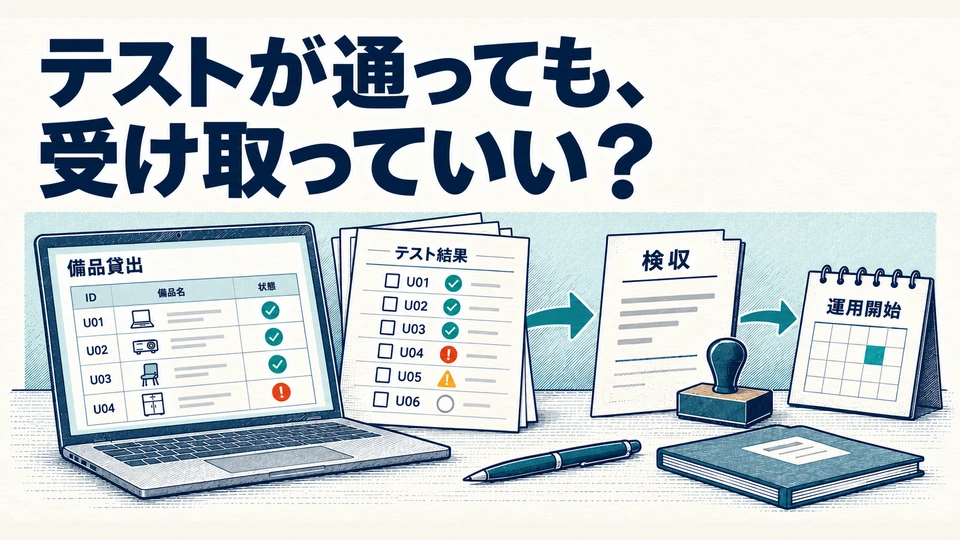
登録も取消もできた。それでも受け取っていい?受入テスト・検収で確かめること
権限の不具合、未実施の項目、表示の不具合では、完成の判断への影響が違います。3つの例で期待結果と修正後の再確認を整理し、条件付きで受け入れる場合から運用開始までの確認に使えます。
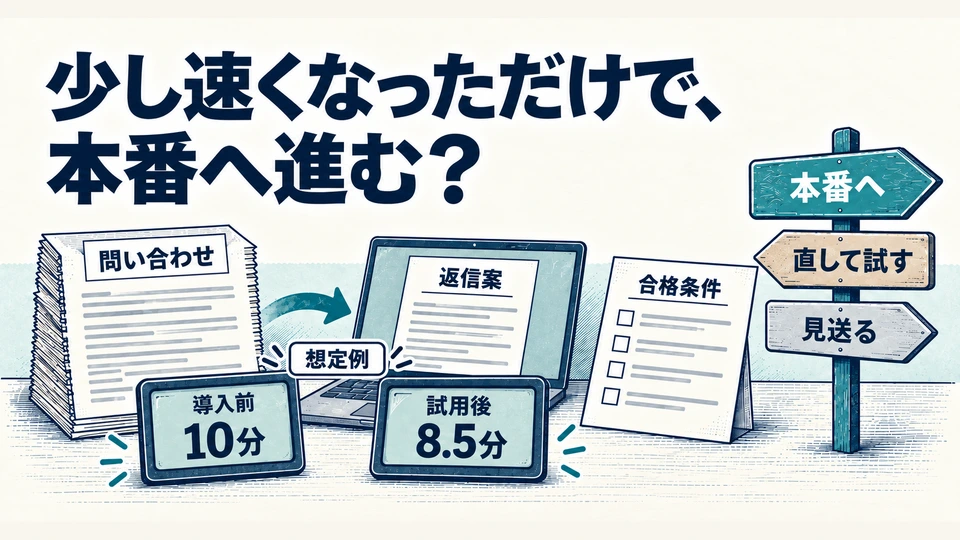
少し速くなったAI、それだけで本番に進める?PoC・試作・MVPの判断基準
返信案を作るAIの時間、品質、費用を比べ、試作から本番へ進む条件を考えます。先に決める基準と測定結果を対応付け、再検証で直す点、本番準備、利用開始までの順序を整理できます。