
Microsoft 365とGoogle WorkspaceのAIは、今の情報の置き場、利用者の閲覧権限、必要なアプリ操作、管理条件から選びます。Microsoft中心なら組織向けCopilot、Google中心ならWorkspaceのGeminiから試せます。既存契約で足りるかを先に確かめ、試用で不足する機能と追加費用が分かってから契約を増やします。
約20分で読めます
CopilotかGeminiか。決め手は、社内の資料の置き場所
社内資料はどこにあり、誰が読めるでしょうか。Microsoft 365 CopilotとWorkspaceのGeminiを、規程検索、会議整理、共同資料作成の3場面で比較。契約と管理作業も記入できる試用票付き。
影山 湧亮 / NeoLogic株式会社 代表取締役。元警視庁。現場業務の整理と生成AI活用・Webシステム開発を一貫して担当。
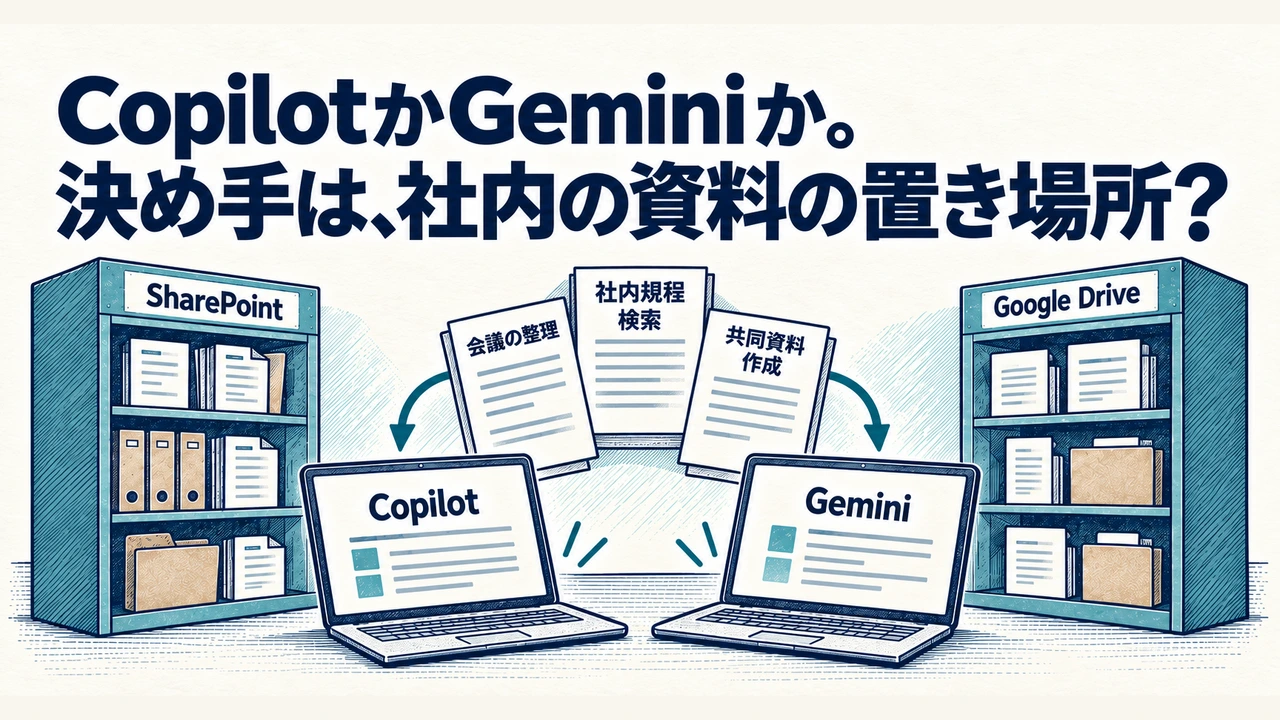
「規程を探す時間を減らしたい。会議の決定事項もまとめたい」。そこでCopilotとGeminiを比べても、規程がSharePointにあるのか、Google Driveにあるのか分からなければ、AIがどの資料を使えるか、何を追加契約すべきかを決められません。併用する会社は、それぞれの仕事に合う環境を選べます。回答品質は試用で確かめます。汎用のAIサービスから選ぶ場合は、ChatGPT・Claude・Geminiの選び方で用途と条件を比べます。
対象はMicrosoft 365またはGoogle Workspaceを使う組織です。個人向けAIには別の契約条件があります。Microsoftの公式資料は名称を「Microsoft Copilot」「Microsoft Copilot Chat」へ移行中ですが、料金ページなどには「Microsoft 365 Copilot」の表記も残っています(出典:Microsoft「Data, Privacy, and Security for Microsoft Copilot」、Microsoft「Microsoft 365 Copilot プランと価格 - ビジネス向けの AI」)。
併用中の会社が、総務の仕事だけで選ぶなら
A社は、社内規程をSharePointに置き、会議はTeams、取引先との共同資料はGoogleで作っています(想定例)。総務で規程と会議を整理したいなら、まずMicrosoft側で試す案が考えられます。取引先との共同編集を中心に改善するなら、Google側も比較します。会社全体を一つへ統一することが、先決とは限りません。
ただし、この例では全社員向け規程の置き場に、総務限定の給与検討ファイルも混ざっていました。先に共有範囲を直し、権限のないテスト利用者では見えないことを確かめてから試します。AIが元の権限に従うとしても、その権限が適切かは別の問題です。
表1 共有範囲を直してから選ぶ記入例
| 記入項目 | A社・総務部の記入例 |
|---|---|
| 文書・契約 | 規程の元の資料はSharePoint。Microsoft 365 Business Standardを契約し、会議はTeams。Googleは取引先との共同資料で使用。 |
| 発見した共有の問題 | 全社員向けの規程置き場に、総務だけが読む給与検討ファイルも保存。社員グループに閲覧権限がある。 |
| 先に直すこと | 給与検討ファイルを権限の限定された置き場へ移し、元のリンク・グループ・複製を点検。権限のないテスト利用者で見えないことを確かめる。 |
| 候補と理由 | 全社の基盤統一はしない。規程とTeams会議を扱う総務で、対象利用者へのCopilot追加契約を試す候補とする。 |
| 結論が変わる条件 | 仕事が添付した公開文書の書き直しだけなら、既存Chatで足りるかを先に試す。Google側での共同編集が主なら対象Workspace版も比較。 |
| 管理・引継ぎ | 総務責任者が元の資料を管理。管理者が退職時の停止・資料引継ぎ・保持・ライセンスを決める。 |
| 次に調べること | 個別の割当・Teams利用権・単価・削減時間。契約窓口と管理画面で調べ、品質は試用記録で測る。 |
今の情報の置き場を確認する
最初に、規程・会議記録・共同資料について「最新版として管理する元の資料はどこか」「誰が管理するか」「試す利用者が読めるか」を一行ずつ書き出します。AIが参照できる情報は、利用場所や契約、権限によって変わります。手元のファイルを添付する利用と、組織内の文書やメールを横断して使う利用を分けて考えます(出典:Microsoft「Data, Privacy, and Security for Microsoft Copilot」、Google「Generative AI in Google Workspace Privacy Hub」、Microsoft「Overview of Microsoft Copilot Chat」)。
| 今の仕事の場所 | 比べ始める候補 | 追加で確かめる違い |
|---|---|---|
| SharePoint・Teams・Word | Microsoftの既存ChatとCopilot追加契約 | 添付中心で足りるか、組織情報の横断参照やアプリ操作が要るか |
| Drive・Meet・Docs | 対象Workspace版のGemini | Starterで足りるか、Docs・Drive・Meet等を含む版が要るか |
| 両方を併用 | 元の資料と仕上げるアプリに近い方 | 自動の相互参照は前提にせず、横断が必要なら別途評価 |
以下から、自社に合う図を開いて見られます。
Microsoft中心なら、規程の元の資料と会議をMicrosoft側で扱えるかから調べます。Google中心なら、Driveの文書をDocsやMeetの作業につなげられる対象版かを調べます。図1〜3は、参照から作業結果の見直しまでを示す想定例です。
Microsoft中心の参照・見直しの流れ
図1 Microsoft中心:元の資料と日常操作を同じ基盤で扱う
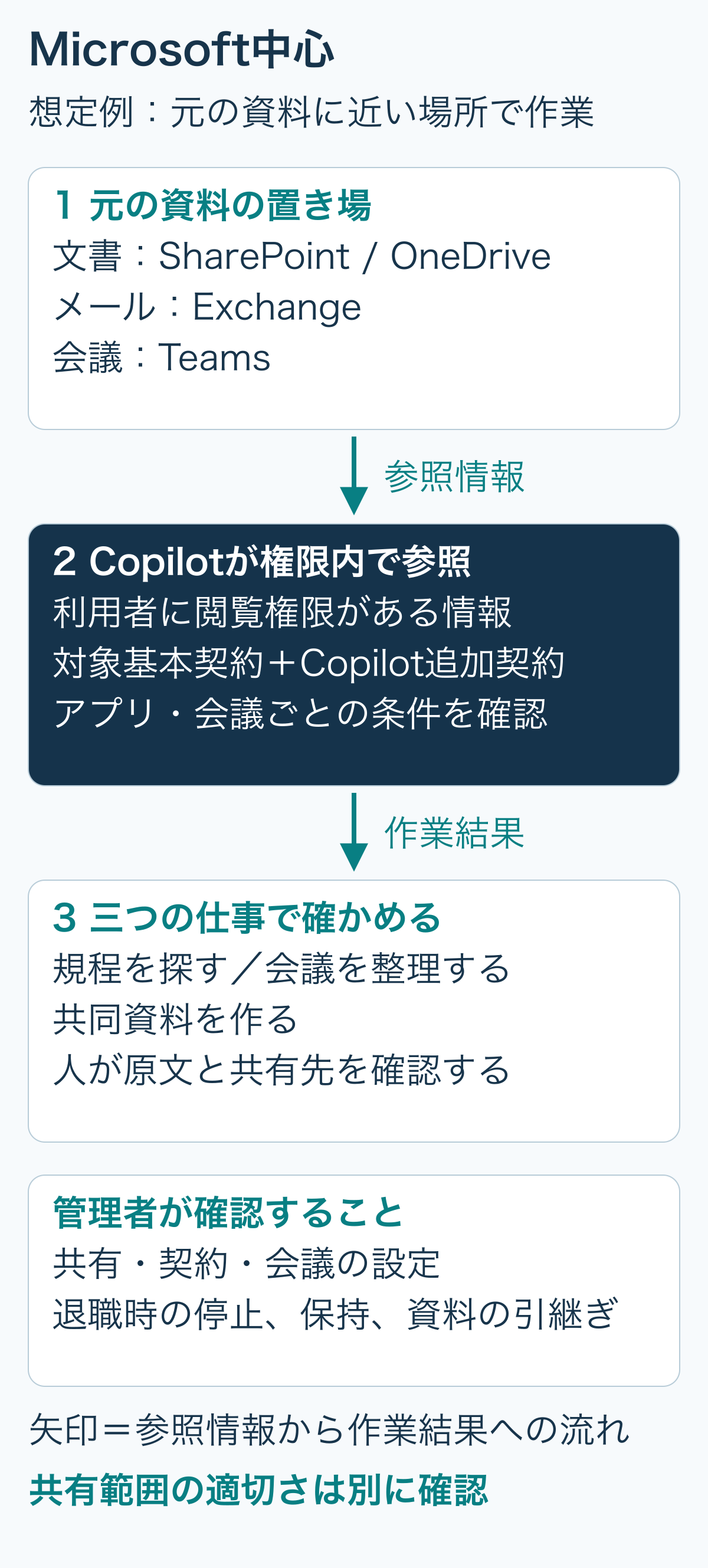
矢印は参照情報から作業結果への流れです(想定例)。SharePoint・OneDrive、Exchange、Teamsを主な置き場としています(出典:Microsoft「Data, Privacy, and Security for Microsoft Copilot」、Microsoft「License options for Microsoft Copilot」、Microsoft「Manage Microsoft Copilot in Teams meetings and events」)。
Google中心の参照・見直しの流れ
図2 Google中心:対象版とアプリの設定を見る
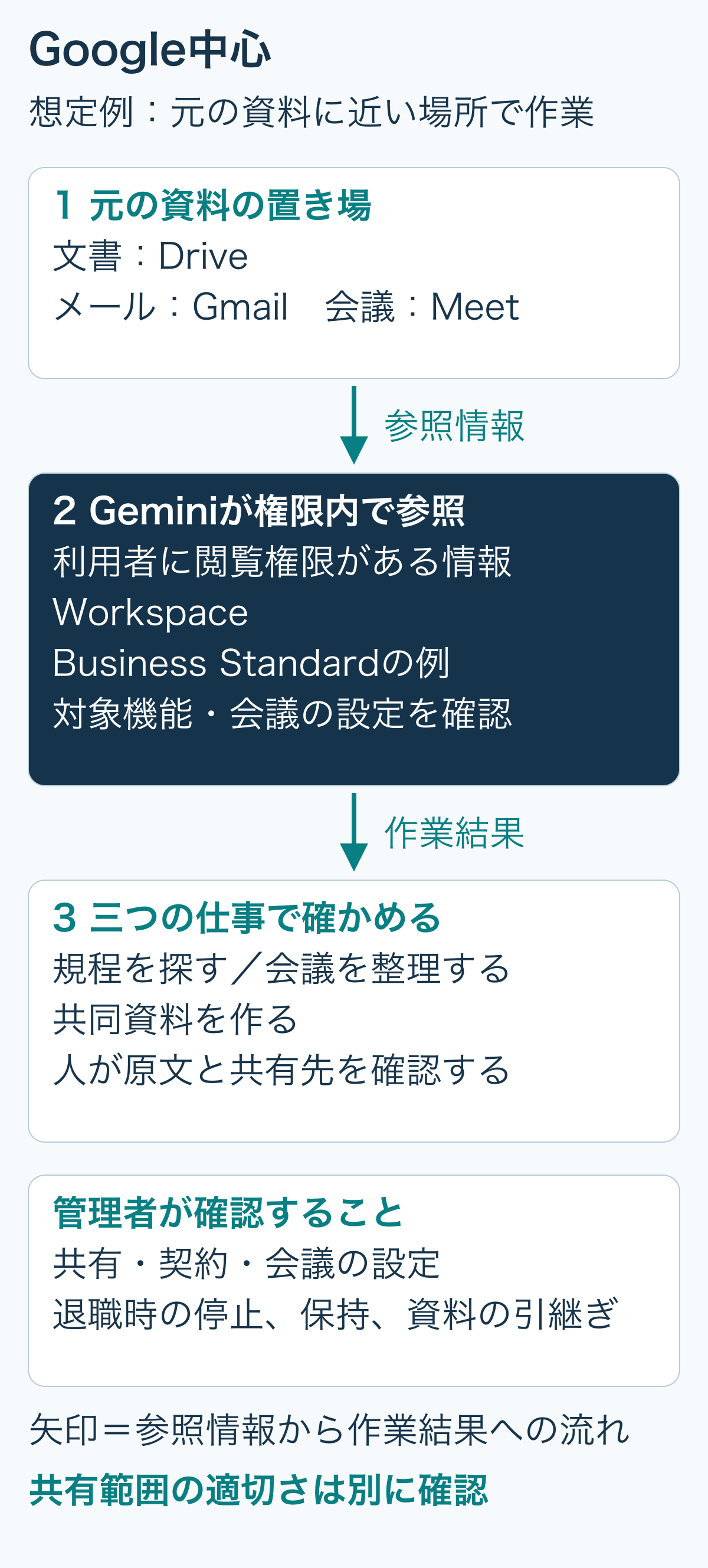
Workspace Business StandardでDrive・Gmail・Meetを使う構成です(想定例)。アプリ別の管理者制御には別の版条件があります(出典:Google「Generative AI in Google Workspace Privacy Hub」、Google「柔軟な価格プラン オプションの比較」、Google「Let Google Meet AI take notes for my users」、Google「Manage access to Gemini features in Workspace services」)。
両方を併用する場合の参照・見直しの流れ
図3 併用:元の資料に近い場所で試し、横断は別に判断する
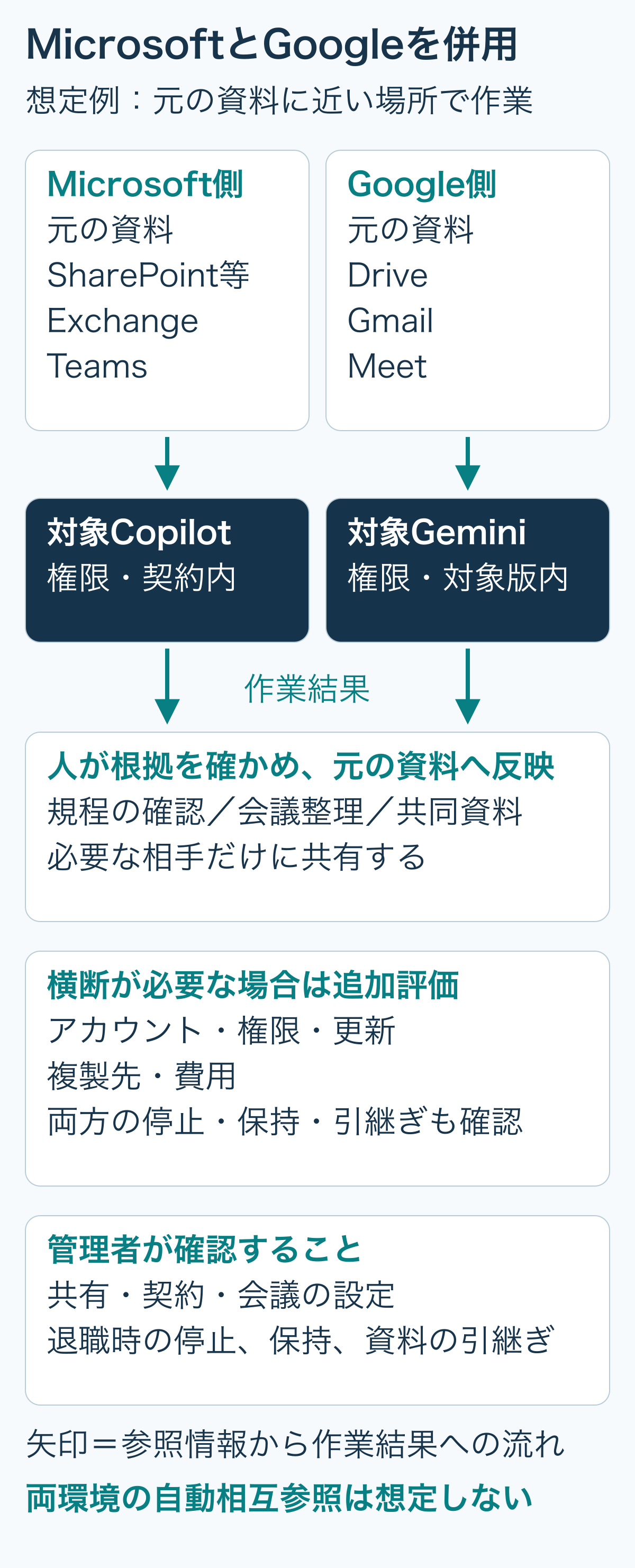
矢印は各環境の参照情報から作業結果への流れです(想定例)。両サービスは自動で相互参照する想定ではありません。横断連携は必要性・権限・契約を別途評価します(出典:Microsoft「Data, Privacy, and Security for Microsoft Copilot」、Google「Generative AI in Google Workspace Privacy Hub」)。
併用では、両方を一度に検索する必要があるかを先に決めます。取引先のGoogle資料を共同編集し、社内の承認記録はMicrosoftに残す仕事なら、役割を分けて進められます。資料を複製すると、最新版とコピー先の閲覧者の点検が増えます。横断連携を採る場合は、対象資料、アカウントの対応、権限、更新、費用を追加で評価します。
日常の操作で比べる
汎用AIとアプリに組み込まれたAIは、組み合わせて使えます。公開資料を添付して文章を直す仕事なら、既存契約のChatから試せます。メールや資料を毎回選び直す手間を減らしたい、WordやDocsの中で共同資料を仕上げたいなら、参照範囲とアプリ内操作を中心に比べます(出典:Microsoft「Overview of Microsoft Copilot Chat」、Google「Gemini in Google ドキュメントを使って文章を書く」)。
Google側は、Gemini appを利用できる組織と利用者を管理者が設定します。実際に使うアカウントで利用できるかを確かめてください(出典:Google「Turn the Gemini App on or off」)。
表2 どの契約で何を使うかを分ける
2026年9月15日確認。日本の商用組織を想定しています。個別の契約・割当・設定は利用画面で確かめてください。
| 対象 | 参照・編集の範囲 | 会議と契約で調べること |
|---|---|---|
| Microsoft Copilot Chat | 対象Microsoft 365契約に含まれる基本Chat。Web・添付資料・対応アプリの文脈を参照。対応Outlookでは限定された組織情報も対象。 | 基本Chatの利用可否に加え、Teams会議を会議後まで扱える対象機能・文字起こしの条件。アプリ内表示と割当も見る。 |
| 組織向けCopilotの追加契約 | 対象基本契約+追加ライセンス。Microsoft 365内の広い組織情報や、Word等と連動する作業を検討する候補。 | Teamsの利用権、Copilotの割当、文字起こし・会議ポリシー。 |
| Workspace Business Starter | GmailのGeminiとGemini appが比較の入口。Standardと同じDocs・Drive・MeetのAI一式を含むわけではない。 | 会議メモやDocs内での作業が必要なら、対象版への変更条件を調べる。 |
| Workspace Business Standard・Plus | Gmailに加え、Docs・Drive・Meet等のGemini機能が対象。個々の利用条件と設定を調べる。 | MeetのAIメモは対象。主催者側の条件、共有範囲、対応言語を調べる。アプリ別の管理者制御は別の版条件。 |
MicrosoftのChatは、追加Copilotライセンスがなくても、対応するOutlookでは受信トレイや予定など一定の組織情報を参照できます。組織内の広い情報の横断参照やWord等との連動は、追加契約の対象範囲を調べます。試す本人の契約・アプリ・画面上の表示で利用可否を確かめます(出典:Microsoft「Overview of Microsoft Copilot Chat」)。
三つの仕事を、完成させたい状態まで試す
社内規程を探す。正しい最新版を開く仕事と、複数の規程を照合して説明させる仕事を分けます。「在宅勤務時の交通費について、現行規程の該当箇所と適用条件を示して」と尋ね、原文を開いて版と条件を確かめます。原文の所在を知る目的なら、既存検索で足りる場合もあります。AIの回答は、参照できた資料と照合します(出典:Microsoft「Data, Privacy, and Security for Microsoft Copilot」、Google「Learn how to use sources with Google Workspace with Gemini」)。
会議を整理する。決定事項・担当者・期限を会議後に見直し、必要な相手だけへ渡せるかを見ます。Teamsの会議後利用には文字起こしなどの条件があり、「会議中のみ」の使い方と異なります。Google MeetのAIメモも対象版・主催者側の条件・共有設定を調べます。日本語に対応し、対応言語を一つ使う会議が対象です。複数言語が混在する会議は対象外です(出典:Microsoft「Manage Microsoft Copilot in Teams meetings and events」、Google「Let Google Meet AI take notes for my users」)。
共同資料を作る。「会議で決まったことと承認済みの規程だけを使い、社内案内の下書きを作って」と依頼します。使った資料をたどれ、WordやDocsの元の資料に反映し、共同編集者へ適切に共有できるかを見ます。原文との照合と転記の手間まで比べ、生成した内容は人が見直してから確定します(出典:Microsoft「Data, Privacy, and Security for Microsoft Copilot」、Microsoft「Microsoft 365 Copilot プランと価格 - ビジネス向けの AI」、Google「Gemini in Google ドキュメントを使って文章を書く」)。
元の共有設定を点検する
AIの参照は、元の共有設定に従います。本来は総務だけが読むファイルを全社員が閲覧できるなら、AIからも参照される可能性があります。両社が説明するアクセス許可の尊重と、共有範囲の適切さは別に点検します。見つけにくかった情報が探しやすくなることを想定し、導入前に共有を点検します(出典:Microsoft「Data, Privacy, and Security for Microsoft Copilot」、Google「Generative AI in Google Workspace Privacy Hub」)。
共有リンク、グループ所属、外部ゲスト、複製先まで点検します。会議メモや生成後の資料も、共有先を個別に見てください。権限を試すには、閲覧可能者を変えた架空のテスト資料を用意すると、機密の実データを使わずに条件を比べられます。
Googleでは、Gemini appの停止、MeetのAIメモ設定、Workspaceアプリ別のGemini制御を別々に設定します。アプリ別制御の企業向け対象版はEnterprise Standard・Plusです。あるアプリでGeminiをオフにしても、他のアプリからそのデータを参照できる場合があります。資料そのもののアクセス権も点検してください(出典:Google「Manage access to Gemini features in Workspace services」)。
資料の置き場や見出しを整えるときは、社内検索AIの資料整理|更新・廃止・閲覧権限も参考になります。
表3 利用を終えるときの管理・引継ぎを比べる
利用中の参照範囲は表2で確認し、ここでは退職時の停止・資料引継ぎ・保持・請求を三つの環境で比べます(想定例)。
| 項目 | Microsoft中心 | Google中心 | 併用 |
|---|---|---|---|
| 管理・退職時 | サインイン停止、メール・ファイル引継ぎ、保持、ライセンス整理を分ける。 | アカウント停止、所有資料の移管、保持、請求を分ける。停止だけでは請求停止にならない。 | 両方のアカウント・連携を整理。元の資料と引継ぎ責任者を決める。 |
| 確認日 | 2026-09-15(公開公式仕様) | 2026-09-15(公開公式仕様) | 2026-09-15(構成案) |
| 根拠 | Microsoftのデータ保護・Chat概要・ライセンス・退職者対応(①②③④)。 | GoogleのPrivacy Hub・機能比較・停止・移管(⑤⑥⑦⑧)。 | 左記の資料をもとに、仕事ごとに使う環境を選ぶ案。横断連携の実装は本表の対象外。 |
| 条件外 | 対象外ライセンス、対応していないアプリ、外部データの自動横断。 | 対象外版、個人向け契約、第三者アプリ。 | 両サービスをつなぐ機能の対象・費用・アカウントの対応は別に調べる。基盤統一を前提にしない。 |
表の出典:①Microsoft「Data, Privacy, and Security for Microsoft Copilot」、②Microsoft「Overview of Microsoft Copilot Chat」、③Microsoft「License options for Microsoft Copilot」、④Microsoft「Overview: Remove a former employee and secure data」、⑤Google「Generative AI in Google Workspace Privacy Hub」、⑥Google「柔軟な価格プラン オプションの比較」、⑦Google「Suspend a user temporarily」、⑧Google「Transfer Drive files to a new owner as an admin」
追加料金と管理作業を確認する
見積りは「今の基本契約」「追加ライセンスまたは版変更の差額」「従量利用」「設定・運用の作業」を分けて読みます。MicrosoftのCopilot Businessは対象基本契約への追加が基本です。Googleは対象Workspace版にAI機能が含まれていても、必要な機能のために版変更が要る場合があります。表示月額だけでなく、支払周期、契約期間、税、割引終了後、対象人数を同じ条件にそろえます(出典:Microsoft「License options for Microsoft Copilot」、Microsoft「Microsoft 365 Copilot プランと価格 - ビジネス向けの AI」、Google「柔軟な価格プラン オプションの比較」)。
Copilot Chatで組織内の共有データを参照するエージェントを使う場合は、従量課金と管理者側の課金設定を調べます。今回の仕事にエージェントが必要か、誰が有効化と利用量を管理するかを決めます(出典:Microsoft「Using agents in Microsoft Copilot Chat」)。
管理者向け:保存・停止・資料引継ぎ・請求の扱い
Microsoftは、対象の依頼文・応答・組織データを基盤モデルの学習に使わないと説明しています。GoogleのPrivacy Hubも、対象契約で顧客の許可・指示なくモデルの学習に利用しないと説明しています。履歴の保存・保持、管理者による確認には別の条件があります。Web検索、第三者アプリ・エージェントも、それぞれの適用範囲と設定を調べます(出典:Microsoft「Data, Privacy, and Security for Microsoft Copilot」、Google「Generative AI in Google Workspace Privacy Hub」)。
退職時は、利用停止と資料引継ぎ、保持、請求を別々に処理します。Microsoftではサインイン停止、メール・OneDriveの引継ぎ、ライセンス整理を行います。Googleではアカウントを一時停止しても請求は続き、Driveの所有者を移しても既存の共有権限は自動では変わりません。両方を使う会社は、両方のアカウントと連携を対象にします(出典:Microsoft「Overview: Remove a former employee and secure data」、Google「Suspend a user temporarily」、Google「Transfer Drive files to a new owner as an admin」)。
退職予定者の個人領域に元の資料が残っている場合は、引継ぎ責任者と保持方針を決めてから追加AIを検討します。取引先が所有するGoogle資料の移管には、所有者側の権限が必要です。資料は所有者へ、契約と保持は管理者・契約窓口へ問い合わせます(出典:Microsoft「Overview: Remove a former employee and secure data」、Google「Transfer Drive files to a new owner as an admin」)。
入力してよい情報や最後に見る人を決めるときは、生成AIツールの選び方|業務・情報・利用条件をご覧ください。
添付して比べる試験と、置き場から探す試験を分ける
同じ規程を両候補へ添付する試験は、原文からの回答を比べられます。しかし、日常の保存先から規程を探せることの証明にはなりません。次の順に記録を分けると、差の理由を追えます。
- 同じ文書・質問・閲覧範囲で、答えと根拠を比べる。手動添付した場合は、その操作も記録する。
- 普段の保存先から探し、必要な版を開いて答えを確かめるところまで比べる。未接続なら誤答率へ混ぜず、接続条件の不足として残す。
- 共有範囲を変え、元の画面とAIの結果の両方で利用者ごとの見え方を確かめる。
初回の設定・接続にかけた時間と、繰り返す仕事の時間も分けます。速い回答が出ても、引用を探し直す時間や、Docs・Wordへ仕上げる時間が増えれば、業務全体の負担は減ったとは限りません。試用前の空欄を0秒として平均しないでください。
三つの仕事で試し、選ぶ
同じ資料で試すための架空規程・模擬会議・質問集(ZIP)を用意しました。現行規程と旧規程、未定の期限を含む会議台本を両方の環境で使えます。正しく拾う条件と、推測してはいけない項目も付けています。製品の実測結果は含みません。
同じ部署で、利用が認められた公開資料または架空資料を使い、規程参照・会議整理・共同資料作成を一つずつ試します。同じ資料の版、質問、成果物の条件、利用者の閲覧範囲にそろえます。会議は同じ台本の模擬会議を使うと条件を合わせやすくなります。実際の会議と区別して記録します。
正しい資料を参照できたか、条件の抜けや誤りがないか、権限外の資料を出さないか、原文との照合と修正に何分かかったかを記録します。AIの応答待ち時間と人の見直し時間は別欄にします。比較表・導入票・試用票のExcelをダウンロードして、記入例と空欄版を使えます。記入例の期待結果は試用の設計で、実測値は未記入です。
利用者を増やす前に、機密情報を出さないこと、原文と照らせること、元の資料に戻せること、停止・引継ぎを運用できることを確かめます。誤りが多い場合は、資料不足、検索対象、権限、生成内容のどこで問題が起きたかを調べて直します。自社の仕事で許容できる条件を試用前に決めます。
A社のように規程がSharePoint、会議がTeamsなら、共有設定を直したうえで総務の数人をCopilotの試用対象にします。公開資料を添付して書き直すだけなら、まず既存Chatで足りるかを確かめます。Drive・Meet・Docsでの作業が中心なら、今のWorkspace契約で必要なGemini機能を使えるかを調べてください。試用で足りない機能と追加費用が分かってから、契約を増やすか決めます。
まず、よく使う規程の置き場と、その資料を読む担当者を一組書き出してください。自社の資料で試す課題や下書きの見直し手順を、一緒に整理することもできます。
参考出典
- Microsoft「Data, Privacy, and Security for Microsoft Copilot」
- Google「Generative AI in Google Workspace Privacy Hub」
- Microsoft「Overview of Microsoft Copilot Chat」
- Microsoft「License options for Microsoft Copilot」
- Microsoft「Microsoft 365 Copilot プランと価格 - ビジネス向けの AI」
- Google「柔軟な価格プラン オプションの比較」
- Google「Turn the Gemini App on or off」
- Microsoft「Manage Microsoft Copilot in Teams meetings and events」
- Google「Let Google Meet AI take notes for my users」
- Microsoft「Overview: Remove a former employee and secure data」
- Google「Suspend a user temporarily」
- Google「Transfer Drive files to a new owner as an admin」
- Google「Learn how to use sources with Google Workspace with Gemini」
- Google「Gemini in Google ドキュメントを使って文章を書く」
- Google「Manage access to Gemini features in Workspace services」
- Microsoft「Using agents in Microsoft Copilot Chat」
あわせて読む
ChatGPT・Claude・Gemini、3つとも契約する?仕事で選ぶ2段階の比べ方
使いたい仕事、入力する資料、出典、契約条件から候補を絞ります。同じ三課題で根拠や修正時間を比べ、既存契約で足りるかを判断。公式にある機能と、自社で試して分かる品質を記入できる比較表付き。
社員が個人のAI利用料を経費で出してきたら。個人プランと法人契約の分かれ目
入力する情報と、会社が管理する範囲からAIの契約を選びます。無料・個人有料・組織契約を3つの記入例で比較。保存や学習利用、退職時の停止、年払いの総額まで確かめられる確認表・費用試算Excel付き。