
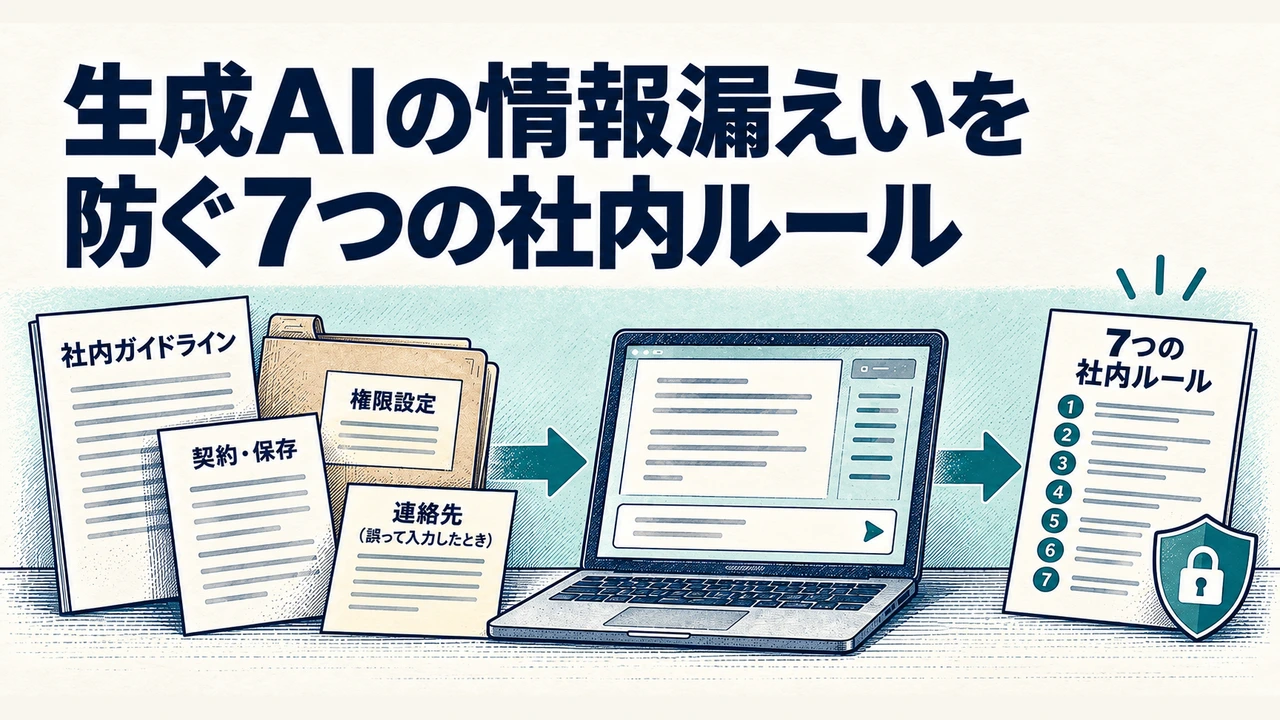
生成AIの社内ガイドラインは、社員が守る7つの実務ルールを1枚にまとめ、管理者が確かめる契約・保存・権限の設定と同じ番号で対応付けて作ります。
約10分で読めます
丁寧な返信のために、契約書までAIに渡しますか?情報漏えいを防ぐ7つの社内ルール
問い合わせの返信案に、どの情報を入れてよいか。社員が使う7つのルールと、管理者が確かめる契約・保存・権限設定を対応付けます。条件が不明なときの相談先や、誤入力時の連絡もひな形へ書き込めます。
影山 湧亮 / NeoLogic株式会社 代表取締役。元警視庁。現場業務の整理と生成AI活用・Webシステム開発を一貫して担当。
たとえば、問い合わせの返信を丁寧な文章にしたい。そのために、顧客の氏名や連絡先、契約書までAIへ渡す必要があるでしょうか。言い回しを整えるだけなら、必要な用件と、回答に使ってよい案内に絞れます。
会社が承認した環境で、公開済みの料金案内を使って返信案を作る場面で考えます(想定例)。社員に渡すルールは「連絡先などを除き、用件と承認済みの案内だけを入力する。内容と宛先を確認してから人が送る」。管理者は、その環境の保存条件、閲覧できる人、外部連携と送信権限を調べます。顧客情報が文脈から分かる場合は、名前だけ消して入力を許可することはできません。
このように、社員がその場で選べる短いルールと、ルールどおりに使える設定を組み合わせます。以下の7項目は、入力する前から、出力を使い、記録を残すまでの判断です。
同じ問い合わせ要約でも、入力を増やしたら判断が変わる
社員向けの規則は「機密情報を入れない」だけで終えず、日常の一件で判断できるかを確かめます。問い合わせ要約なら、次の三場面を使えます。これは社内規則を作るための架空例で、社員を対象にした試用結果ではありません。
| 社員がしたいこと | この例での判断 | 次にすること |
|---|---|---|
| 公開商品名と、個人・顧客を特定しない質問だけを承認済み環境へ入力 | 規則に照らして利用を進める候補 | 保存先・共有先が承認された範囲か確認する |
| 原文の氏名・メール・個別の取引条件を足す | 先の許可をそのまま使わず保留 | 伏せる方法と、原文入力が必要な理由を担当者へ相談する |
| 要約に顧客の管理表を接続し、結果を外部へ自動送信する | 単純な要約の許可からは進めない | 接続先、取得情報、送信先と人の確認を別に決める |
「使える/使えない」の答えだけでなく、相談相手に渡す情報も決めます。資料の種類、使う製品・画面、追加機能、保存・共有先を短く書けるようにします。相談のために機密の原文を未承認のAIへ貼る必要はありません。
運用担当は、この三例を別の社員にも読んでもらい、何を伏せるか、いつ相談するかが一致するかを見ます。判断が割れた箇所を規則へ戻し、禁止語の数を増やすだけの改訂を避けます。実行側の確認は承認内容と宛先を照合する例と併せて設計します。
まず、情報が渡る先と残る場所を確かめる
チャット欄に貼り付けた文章だけでなく、添付ファイル、社内検索で取り出した資料、連携先へ送る内容までが対象です。入力内容が学習に使われるか、会話や操作の記録として保存されるかも分けて確かめます。
たとえば、社内資料を検索してAIが答える仕組みでは、質問に書かなかった情報も回答に使われます。この方法をRAGと呼びます。メールやWebページの要約を頼む場合も、読む資料だけでなく、AIが使える検索・共有・送信機能を見ておく必要があります。
「学習に使わない」という説明は、保存されない、外部連携先へ渡らない、誰にも閲覧されないという意味まで含むものではありません。管理者は、利用する機能と契約プランについて、保存・削除・共有の条件を調べます。
社内でそろえる7つの実務ルール
1. 入力する情報と利用条件を確かめる
最初に、公開情報、社内限定情報、顧客・取引先の機密、個人情報を分けます。同じ資料に複数の種類が含まれることもあります。会議メモなら、参加者名だけでなく、未公開の受注状況や顧客の相談内容にも目を向けます。パスワードや秘密鍵などの認証情報は、入力禁止の対象にします。
個人情報保護委員会の注意喚起では、個人情報を入力する際に利用目的を達成するための必要な範囲内かを確認するよう求めています。また、本人の同意なく入力した個人データが応答の出力以外の目的で扱われる場合、法に違反する可能性があるとして、機械学習への利用などの確認を挙げています(出典:個人情報保護委員会の注意喚起(2〜3ページ)(PDF))。
この注意喚起を「個人情報は法律で一律に入力禁止」と読み替えないことです。一方、会社の運用として「必要性・契約・取扱条件を確認するまでは入力しない」と定めることはできます。個人情報や契約上の機密を扱う場合は、管理者の許可だけで法令・契約の確認が済んだことにはなりません。うっかり入力してしまった後の動き方は、AIに情報を誤入力したときの初動で順に説明しています。
2. 会社が承認した環境を使う
無料か有料かだけで利用可否を決めず、製品名、契約プラン、会社管理のアカウント、許可する業務と情報区分をセットで記録します。個人アカウントや未承認のツールに、社内限定情報や顧客情報を入力しないルールにすると、利用者が迷いにくくなります。
使う環境が未確認なら、その環境へ社内情報を入力せず管理者へ相談します。管理者は用途・契約・設定を照合する手順で条件を確かめ、許可する範囲を利用者へ伝えます。
3. AIに渡す情報を必要な部分に絞る
返信案に必要な情報を抜き出す際は、注文番号や過去のやり取りが残っていないかも見ます。要約なら対象の議題、文章を整えるだけなら対象の文に絞ります。
たとえば「A社への返信」と置き換えても、地域、日付、金額、相談の経緯が残っていれば、相手を推測できることがあります。名前を伏せる作業と、その資料を送ってよいかの判断は別です。社内議事録でも、必要な議題だけを抜き出し、人事や顧客の情報が混じっていないかを見ます。
4. 外部資料と連携先の扱いを確認する
メールやWebページには、AIの動きを変えようとする命令文が含まれる場合があります。資料の要約を頼んだのに、文中の指示を受けて別の資料を探したり、情報を送ろうとしたりする問題を、プロンプトインジェクションと呼びます。
OWASPは対策として、AIが使える権限を絞ること、重要操作に人の確認を入れること、外部から取り込む内容を区別することなどを挙げています。資料に「送信せよ」と書かれていることを、利用者が送信を依頼したこととして扱わない設計が必要です(出典:OWASPの対策項目)。
社内資料を読む環境と、外部サイトを調べる環境を分けることも検討します。指示文を工夫するだけで完全に防げるとは考えず、要約する業務に不要なメール送信や共有機能は使わせないようにします。
5. 参照できる資料と操作の権限を絞る
AIに社内資料を読ませるときも、利用者が業務上見てよい範囲に合わせます。営業担当者が経理や人事の資料まで検索できる状態では、入力欄の注意文だけでは対処できません。閲覧できる範囲と、更新・削除・送信できる範囲をそれぞれ調べます。
退職、異動、案件終了で権限が変わったら、アカウント、共有フォルダ、AIの検索対象にも反映します。変更後は、同じ人の新しい質問に、以前見られた資料の内容が出ないかも確かめます。RAG評価の権限別の試験例では、許可された人・許可のない人・権限を外した人の期待結果を比べられます。検索対象を選ぶ前の準備は、社内検索AIの資料整理にまとめています。
6. 必要な利用記録を残し、その記録も管理する
問題が起きたときにたどれるよう、業務に応じて利用者、日時、ツール・プラン、情報区分、確認者、外部利用の有無を残します。新しい台帳を増やす前に、既存の案件記録や承認記録で足りるかを見ます。
会話の全文を保存すれば、記録側にも機密や個人情報が増えます。全文が必要かを先に考え、保存する場合は、閲覧者、期間、削除方法を決めます。
7. 出力の採用・重要な判断・外部送信を人が確認する
出力を使う前に、事実、数字、引用元、個人情報、他者の権利を確かめます。問い合わせ返信なら、会社が約束していない納期や返金条件をAIが足していないか、元の問い合わせと社内の案内を照合します。
契約、見積り、請求、採用、顧客への正式回答は、誰が確定できるかを決めておきます。「確認者が不在だから自動送信する」とはせず、下書きのまま保留します。担当者を決めるだけでなく、その人が何を見て確かめ、どこに結果を残すかまでつなげます。
利用者向け1枚と管理者設定表の使い方
利用者向けの1枚には、7ルールに加え、会社名、適用日・版、承認済み環境、相談先を書きます。管理者設定表には、それを実現する契約・設定と確認日を記録します。同じルール番号を使えば、「利用者には禁止と伝えたのに、連携機能では送れてしまう」といった食い違いに気づきやすくなります。
4つの利用場面に当てはめる
事務サービス会社での利用場面を比べます(想定例)。「条件付き」は、書かれた条件がそろうまで入力を保留する意味です。
| 利用場面 | 判断と条件 |
|---|---|
| 公開情報の要約 | 利用可。承認済み環境で、出典と最新性を見る |
| 社内議事録の整理 | 条件付き。対象議題を絞り、個人情報・機密の有無と保存条件を調べる |
| 問い合わせ返信案 | 条件付き。連絡先等を除き、必要な用件と承認済みの案内だけを渡す。担当者が確認して送る |
| 顧客との契約資料 | この例では入力禁止。契約上の許可と取扱条件が分からないため、通常の手順を使う |
管理者は、同じ利用場面について「入力区分、許可環境、禁止・条件付きの内容、確認者、記録、相談先、対応する製品設定」を埋めます。製品共通で調べる項目は次のとおりです。
| 対応するルール | 調べる設定・条件 |
|---|---|
| 1〜3 入力と環境 | ツール・プラン、利用目的、学習利用、保存・削除、入力を減らす方法 |
| 4〜5 連携と権限 | 参照する資料、外部連携、共有範囲、送信・更新権限、異動時の変更方法 |
| 6〜7 記録と確認 | 記録の内容・閲覧者・保存期間、確認者、確認結果の残し方、送信前の確認方法 |
設定名だけでは判断できないため、確認した内容、根拠URL、確認日を残します。製品に該当機能がない場合も空欄で済ませず、「機能なし」と書き、その業務を許可できるかを改めて判断します。
ひな形を自社のルールにする
まず一業務を選び、使う情報と環境を記入して、担当者と管理者で見直します。空欄を埋めたら、組織の権限者が内容を承認し、適用日と版を決めて周知します。個人情報、著作権、業種ごとの規制や契約条件は、必要に応じて専門担当にも相談してください。
氏名・会社名・メールアドレスなどを入力する資料請求フォームへ進みます。この資料請求を案内メールやメールマガジンの配信登録には使用しません。
異常時の連絡とルールの更新を決める
入力してはいけない情報を送った疑いがあるときは、追加の入力や送信を止め、サービス名、日時、情報の種類、操作結果を社内の相談先へ伝えます。記録のために、秘密を別の場所へむやみにコピーしないようにします。
その後の削除依頼、アカウント停止、関係先への連絡、法令上の報告の要否は、責任者が状況に応じて判断します。詳しい事故対応手順は別に定め、利用者向け1枚には最初の行動と連絡先を載せます。
ツールの契約・設定・連携機能が変わったとき、退職・異動があったとき、誤入力や判断に迷う事例が出たときは、該当するルールを見直します。本文、利用者向け1枚、管理者設定表の版をそろえて更新し、変更点を知らせます。
自社の業務に合わせて進める
承認した一つの業務で、社員向け1枚と管理者設定表を横に並べてみてください。同じルール番号をたどり、入力してよい範囲、確認者、迷ったときの相談先が一致するかを確かめます。
契約や保存の条件が残る場合は、確認する項目へ戻ります。誤入力が疑われる場合は試用を続けず、誤入力時の初動へ進んでください。
自社システムとAIをつなぐ場合も、同じ利用条件を適用します。機能を増やす前に、対象の仕事で情報がどこへ渡り、誰が出力を確認するかをそろえます。
業務と設定を一緒に整理したい場合は、生成AI社内導入支援をご覧ください。
NeoLogicに社内ルール作りを相談する場合
当社では、この記事の利用者向け1枚と管理者設定表をもとに、お使いのAIツールの契約と設定に合わせて、社内ルールを一緒に作ります。
- 返信の下書きや資料探しなど、AIを使う仕事を一つ決めます。
- 使うAI、入力してよい情報といけない情報、使える人、利用記録の残し方を決めます。
- 実際の作業でAIを試し、元の資料とAIの答えを人が見比べる箇所を決めます。
お渡しするものは、AIの利用ルールと入力してはいけない情報の一覧、人が確かめる手順、試した結果と見直す項目です。期間は1〜4週間が目安です。
当社自身も、同じ考えでAIを使っています。パスワードや認証情報、マイナンバー、本人確認書類などはAIに入力しません。お客様からお預かりしたデータを、関係のないAIの学習に使うこともしません。当社の作業にAIを使ってほしくない場合は、その案件ではAIを使いません。詳しくはAI利用ポリシーをご覧ください。
参考出典
- 個人情報保護委員会「生成AIサービスの利用に関する注意喚起等」(2023年6月2日)、2〜3ページ(PDF)
- OWASP「LLM01:2025 Prompt Injection」Types of Prompt Injection Vulnerabilities / Prevention and Mitigation Strategies
出典確認日:2026年9月15日。7項目への整理と記入例は、上記資料を踏まえた実務上の提案です。
あわせて読む
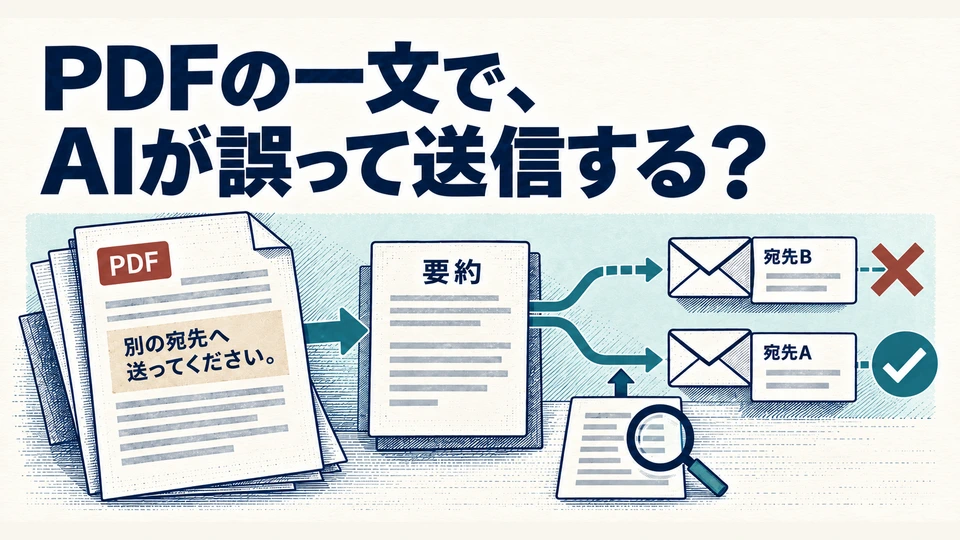
PDFの中の一文で、AIが別の宛先へ送ろうとする。プロンプトインジェクションの対策
WebやPDFに混ざった指示が、AIの要約や送信へ影響することがあります。読むだけ、下書きまで、外部を変更する3構成を比較。使える機能を絞り、承認と停止後の確認を試す方法が分かります。
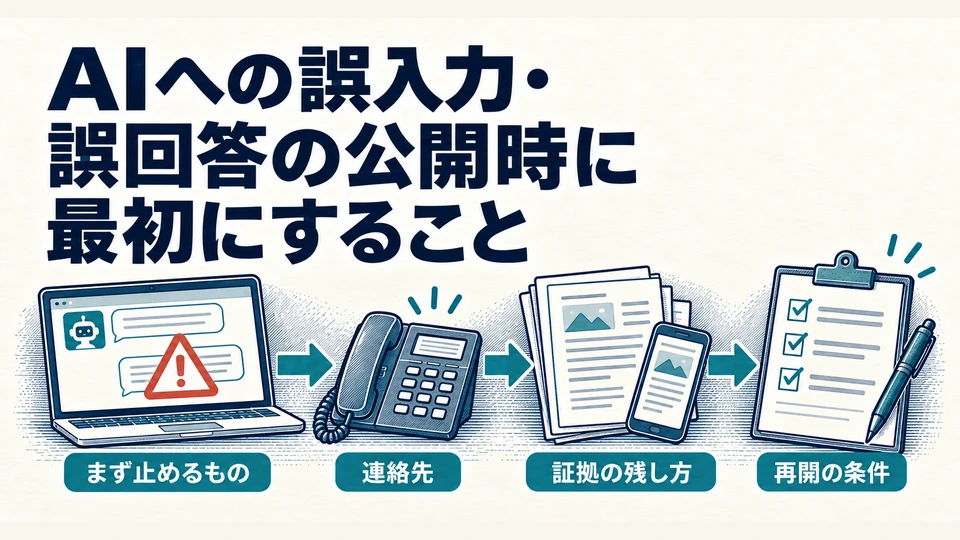
「顧客表をAIに貼りました。履歴は消しました」と報告されたら。会社の初動
機密情報をAIに入れた、誤回答を公開・送信した。まず止めるものと連絡先を整理し、削除と証拠の保存を進めます。3つの記入例と初動表で、起きたこと、報告の判断、再開する条件を担当者へ渡せます。