
最新情報の所在を探すなら通常検索・AI検索、複数の根拠を比較するならDeep Research、指定した版の内容を理解するなら資料読解が候補です。三つは組み合わせて使えます。資料読み取り型にも外部検索を行う機能があるため、対象資料とWeb追加の有無まで決めることが出発点になります。
約13分で読めます
その詳しい答え、最新の資料から?AI検索・Deep Research・資料読解の使い分け
調べたい問い、読む資料、Webで補う範囲から、AIの調査方法を選びます。5サービスの比較軸と3本の依頼文を使い、今回の判断に足りない資料も把握。出典をたどって読み直すための記入用Excel付き。
影山 湧亮 / NeoLogic株式会社 代表取締役。元警視庁。現場業務の整理と生成AI活用・Webシステム開発を一貫して担当。
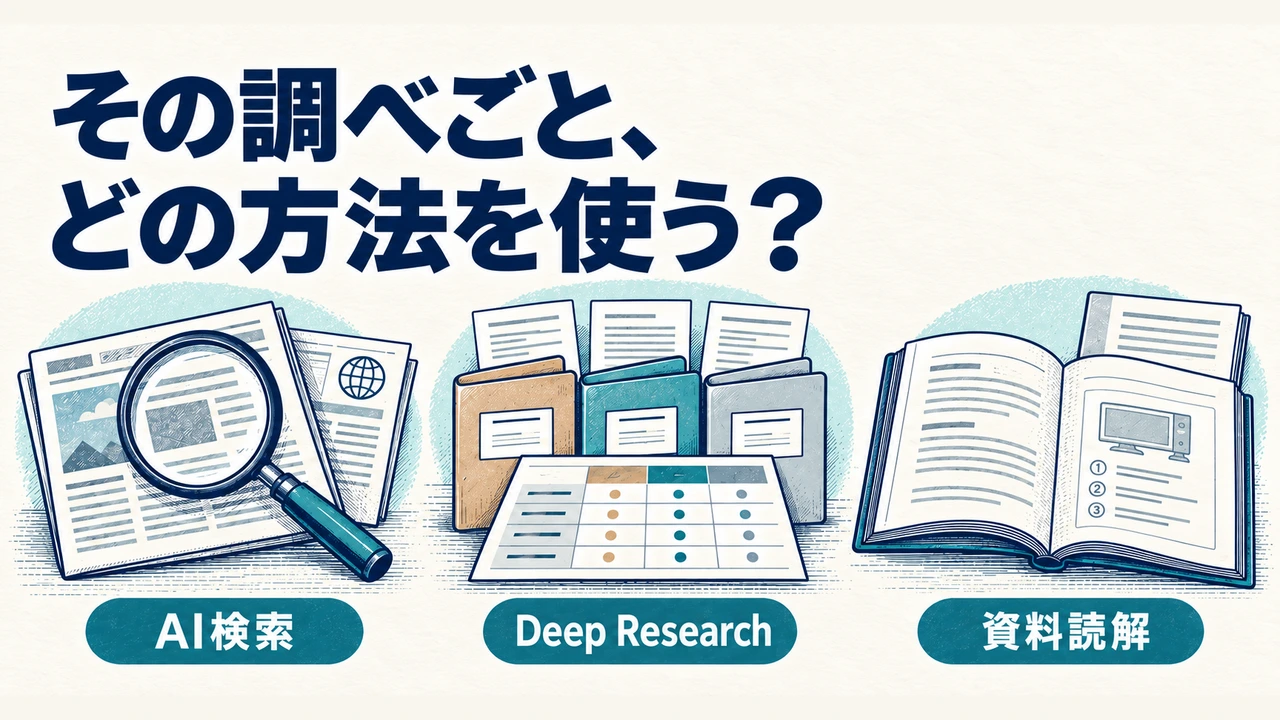
たとえば「会社で使うAIの利用条件を調べて」と頼み、詳しい比較が返ってきても、最新の規約を読んだのか、手元の古い資料だけで答えたのかは分かりません。サービス名より先に、何を調べる仕事なのかを分けてみてください。
身近な仕事なら、こう分ける
- 会議室のモニターを買い替えるなら、通常検索でメーカー公式の寸法と接続端子を調べます。一つの製品仕様で答えが決まれば、そこで調査を終えられます。
- 候補3製品の価格・保証・接続条件を比べるなら、複数資料を調べる機能が役立ちます。税込価格と必要な付属品をそろえ、条件が不明な候補を分けます。
- 手元の取扱説明書で「パソコンをつないでも映らないときの手順」を知りたいなら、その資料を指定して読みます。型番と該当ページを示してもらいます。
調べ方の違いは、AIの法人利用条件を調べる場面でも表れます。規約の所在を知るだけなら検索で足りますが、契約先を選ぶには別紙や設定まで必要です。
調査の目的を三つに分ける
「AIの法人利用条件」という同じテーマでも、「新しい発表はどこか」「二つのプランはどう違うか」「この規約には何と書かれているか」では、必要な出典も終了条件も違います。まず、今回持ち帰りたい答えを一つに絞ります。
| 今回の問い | 調べ方と、持ち帰るもの |
|---|---|
| 新しい発表はどこ? | 通常検索・AI検索で、公式発表や現行ヘルプの所在と日付を探す |
| 条件をそろえると何が違う? | Deep Researchなどの比較調査で、比較表・相違点・不足資料をまとめる。Webを追加するか先に決める |
| この版には何と書いてある? | 指定した資料だけを読み、該当箇所と未記載事項を確かめる。Webは追加しない。依頼文と出典確認票(Excel)を使う |
通常検索には、自分で検索エンジンを使って原資料を開く方法と、検索機能付きAIに探させる方法を含めます。AI検索の回答は、原資料を探す入口として使います。Deep Researchは、複数の検索や資料確認を進めて情報をまとめる機能の総称として扱います。長く考える設定とは役割が違い、AnthropicもWeb検索を必要としない推論とResearchを分けて説明しています(出典:OpenAI「Searching the web with ChatGPT」、Anthropic「When should I use web search, extended thinking, and research?」)。
例えば、規約のURLを見つけ、複数サービスの条件を比較し、候補の規約を条項単位で読み込む、という順で併用できます。読むべき規約が手元にあるなら、資料読解から始められます。
サービス名よりモードを確認する
ChatGPT・Claude・Gemini・Perplexityはサービス名、SearchやResearchは機能・モード名です。Notebook系も含め、利用するモードごとに検索範囲を見てください。表1では、公式ヘルプに記載された検索範囲と資料の扱いを比べます。
表1|公式ヘルプで確認した検索範囲と資料の扱い
| サービス/機能 | Webの扱い | 資料範囲・設定の要点 |
|---|---|---|
| ChatGPT:Search/Deep research | SearchはWebを検索。Deep researchではサイトの限定・優先を選べます。 | Deep research in Chatは公開Web・添付資料等を利用。限定と優先を混同しません(出典:OpenAI「Searching the web with ChatGPT」、OpenAI「Deep research in ChatGPT」)。 |
| Claude:Web search/Research | 従来の画面ではWeb searchを切替可能。新しい画面には切替がなく、必要に応じて検索します。ResearchのヘルプではWeb searchの有効化が必要とされています。 | 添付資料を扱えますが、ResearchはWeb・接続済み内部資料も調べます(出典:Anthropic「Use research on Claude」、Anthropic「Enable and use web search」、Anthropic「Upload files to Claude」)。 |
| Gemini:Deep Research | Google Searchが既定で選択され、解除もできます。 | 添付資料や、接続済みのGmail・Drive等から参照元を選びます(出典:Google「Use Deep Research in Gemini Apps – Computer」)。 |
| Perplexity:Research/ファイル添付 | Researchは検索を繰り返し、資料を読んでまとめます。 | ファイルも添付できます。添付しただけでは「資料限定」と判定しません(出典:Perplexity「What is Research mode?」、Perplexity「File Uploads」)。 |
| Notebook系:Gemini Notebookのチャット | 通常の資料チャットと、Web検索等を行う追加機能を区別します。 | 通常チャットは選択したソースを参照。追加機能はソースなしでも利用できる説明です(出典:Google「Use chat in Gemini Notebook」)。 |
特に注意したいのがNotebook系です。NotebookLMのチャットヘルプURLは、確認時には「Gemini Notebook」のヘルプへ転送されました。Googleは、選択したソースを使う通常チャットと、Web検索などが可能な追加機能を分けて説明しています。追加機能は実験段階のため、利用するモードとアカウントの画面で資料範囲を確かめます(出典:Google「Use chat in Gemini Notebook」)。
同じDeep Researchでも、GeminiはGoogle Searchの選択を解除できます。一方、ClaudeのResearchのヘルプはWeb searchの有効化を前提としていますが、新しい画面にはWeb searchの切替がありません。資料限定で読みたい場合は、利用中の画面で検索を止められるかを確認し、止められない場合は外部検索を遮断できたと扱わないでください。また、Claude Mobileから始めたResearchはWebのみを検索し、接続済みの資料を参照しません。社内資料との比較にはWeb版またはDesktop版を使う必要があります。ChatGPTの特定サイト指定も、「そのサイトだけに限定」と「優先するがWeb全体も検索」は別です。依頼文だけでなく、利用画面の設定と実際に使われた出典を見てください。
一般利用者向けのWeb画面を中心に、2026年10月16日時点の公式ヘルプを再確認しています。利用可否は契約・地域・管理者設定等によるため、各自の画面で確かめます。資料を添付するときは所属組織の許可範囲を先に聞き、公開資料で試してから業務資料へ進んでください。
根拠付き回答は「今回の判断に足りるか」で読む
出典の数に加えて、今回の問いを支えているかを見ます。例えば、Aの法人規約とBの個人向け規約を並べても、条件がそろいません。同じ発表を紹介する記事を増やしても、未入手の契約別紙の内容は分かりません。判断に必要な資料がそろっているかを見ます。
NISTは、生成AIがもっともらしい誤情報や引用を作るリスクを挙げ、出力の出典・引用の検証を勧めています。この原則を、「どこまで答えられ、何が不足するか」を書き出す票にまとめました。NISTの文書は任意のリスク管理枠組みです(出典:NIST「Artificial Intelligence Risk Management Framework: Generative Artificial Intelligence Profile」(PDF))。
サービスA・Bで、戻るべき資料を比べる(想定例)
日本向け法人プランを、2026年9月15日を基準に調べる想定とします。A規約v1.2(9月1日施行)には、入力を学習に使わない原則と、利用者が許諾した場合の例外があると仮定します。B規約v2.0(9月5日施行)は、学習利用が契約時の設定に従うとする一方、その設定は未入手です。
表2 同じ「AIの法人利用条件」でも、確認の到達点は違う
| 調べ方 | 出典確認票の記入済み見本 |
|---|---|
| 通常検索 | Web追加:あり。Aの発表(EX-A01)と規約(EX-A02)の所在を確認した想定です。この依頼は資料の所在確認を目的としているため、そこで終了します。戻る先は発表本文と規約第4条です。 |
| 比較調査 | Web追加:公式のみ。A規約第4条は「許諾がなければ学習に不使用」。B規約第5条は契約時の設定に従うため、設定が不明です。Aの保存・削除条件とBの契約別紙が不足し、推奨は保留します。 |
| 指定資料読解 | Web追加:なし。A規約v1.2の第4条を根拠に学習利用の例外を説明します。保存・削除条件は「この資料には記載なし」。現在も同じ版が適用されるかは、この読解の対象外です。 |
一つの公式資料で答えが確定する質問なら、通常検索でも回答まで進められます。表2は検索機能の限界を示すものではなく、依頼ごとにどこで調査を終えるかを分けた例です。
表2は、配布Excelの「確認票_見本」と「架空資料」に対応しています。
確認の動線は「回答の主張→根拠のURLまたは資料ID→該当条項→対象プランと版→不足資料」です。公開日だけでなく施行日を見て、AIが使った日付と自分が本文を確認した日付も分けて記録します。読めなかったPDFや未入手の別紙は、資料内に記載がない場合と区別してください。
Aの契約を選ぶ段階へ進むなら、学習利用の一条項に加え、入力の可否を左右する条件を調べます。保存・削除条件、入力権限、社内ルールへの適合も見るため、Aのデータ取扱資料や実際の契約条件を追加し、必要に応じて社内の管理担当者へ相談します。問いが「A規約第4条の意味」なら、その条項の説明を到達点にできます。
出典と未確認事項を記録するときは、依頼文・出典確認票のExcelをダウンロードして、記入済み見本と空欄票を使えます。
調査依頼を組み立てる
依頼文では、対象地域・基準日・比較軸・除外条件・Web追加・未確認の書き方・終了条件をそろえます。どの資料が得られれば判断できるのかを書いておくと、調査範囲を絞れます。
日常の下調べなら、まずは次のくらい短く書けます。資料やリンクを渡し、具体的な名称・日付を入れて使ってください。
| 仕事 | 短い依頼文 |
|---|---|
| 所在を探す | 「指定したサービスの法人向け利用規約を、公式サイトから探してください。URLと施行日を示し、本文を開けたかも教えてください。契約先の推奨は不要です」 |
| 条件を比べる | 「この2つの法人規約を、学習利用と保存・削除条件で比較してください。Web追加は公式のみ。根拠の条項と、不足する資料を分けてください」 |
| 手元の版を読む | 「添付したこの版だけで、学習利用の例外を説明してください。Webは使わず、根拠の条項を示してください。書かれていないことは未記載としてください」 |
実際のサービスを調べる場合は、次の詳細版に実名・公式ドメイン・基準日を入れます。配布Excelで練習する場合は、架空資料を読む練習にとどめ、A・BをWebで検索しません。二つの経路を混ぜると、架空の条項に実在サービスの条件が入り込みます。
依頼文1|速報・所在を通常検索で探す(条件を詳しく指定)
日本で利用するサービスA・Bの法人向けクラウドチャットについて、2026年9月15日時点の公式発表、利用規約、データ取扱説明の所在をWeb検索してください。個人向け・API・未提供の予告は除外します。正式名称と公式ドメインは実行前に私が指定します。各ページのURL、公開日・施行日、対象プラン、確認日を示し、リンク先本文まで開けたかも記録してください。見つからない資料は「所在未確認」とし、記事の要約で代用しないでください。資料の所在表ができたら終了し、契約先の推奨はしないでください。
依頼文2|複数資料をDeep Researchで比較する(条件を詳しく指定)
日本で利用するサービスA・Bの法人向けクラウドチャットを、2026年9月15日時点で比較してください。正式名称と公式ドメインは実行前に私が指定します。Web追加は公式サイトに限定し、私が提供した規約・契約別紙も参照してください。比較軸は入力の学習利用、保存・削除条件、適用プランです。個人向け・API・未提供機能は除外します。開始前に資料範囲と調査計画を示してください。各結論にURLまたはファイル名、条項、版、施行日、確認日を付け、矛盾と未確認を分けてください。不足は推測で埋めず、重要項目が確認できるか、未確認項目の取得先が明らかになった時点で終了してください。未入手の契約条件を前提に順位を付けないでください。
依頼文3|指定規約だけを読む(条件を詳しく指定)
添付したサービスAの日本向け法人利用規約v1.2(2026年9月1日施行)だけを使い、入力の学習利用と保存・削除条件を説明してください。Web検索・外部URL取得・接続先の検索は使わないでください。設定でも無効化できる範囲を確認し、資料限定を確認できない場合はその旨を先に知らせてください。結論ごとに条項を付け、引用と要約を分けます。個人向け・APIには広げず、書かれていないことは「この資料には記載なし」、読めない箇所は「未確認」としてください。全論点に該当箇所か未記載を対応させたら終了します。この版の説明にとどめ、現在の契約への適用や顧客情報を入力してよいかは判断しないでください。
この3本に共通するのは、「不明をもっともらしく埋めない」ことです。資料限定の依頼に最新状況まで求めると、条件が矛盾します。最新版が必要になったら、外部検索を認める別の調査に切り分け、元の版に基づく説明と区別してください。
依頼文を書いた後は、検索設定、接続先、実際の出典表示を見ます。文章でWeb検索を禁止しても、外部アクセスが遮断されたとは限りません。資料範囲が分かった結果を、資料限定の回答として使います。
検索に戻る・専門家へ渡す条件
調査を終える条件は、今回の判断に必要な論点へ根拠が付き、未確認事項とその影響が分かることです。Deep Researchの回答も、原資料と照合して確かめます。NISTが指摘する過信のリスクを踏まえ、AIの調査完了後に人が判断できるかを見てください(出典:NIST「Artificial Intelligence Risk Management Framework: Generative Artificial Intelligence Profile」(PDF)、OpenAI「Deep research in ChatGPT」)。
一次資料が見つからなければ、提供元の規約・ヘルプから探し直すか、確認票に「所在未確認」と残します。資料が食い違う場合は、対象プラン、地域、施行日、個別契約の有無を照合します。それでも解消しなければ両方を残し、都合のよい一方を採用しません。保存期間などの必須項目が不明なら、契約判断は保留して提供元の窓口へ問い合わせる、という終了の仕方もあります。
顧客情報の扱いや契約上の責任など、誤りの影響が大きい判断は、根拠と不足資料をまとめて社内の情報管理・法務担当者や必要な専門家へ渡します。判断したい問い、対象資料の版、対立する箇所、未確認事項も添えてください。個別契約の解釈は、適用される契約と必要な専門確認に基づいて決めます。
用語の理解や社内共有の下調べなら、資料の範囲と未確認事項を明示して終えられる場合があります。判断の影響に応じて相談先を選びます。次の依頼では、まず「今回の問い」「対象資料」「Webを足すか」の三つを一行ずつ書いてみてください。
調べた情報を社内案内へまとめる段階では、読む人と残す条件を先に書く練習が使えます(AIへの頼み方|曖昧な依頼を使い回せる指示に直す)。
参考出典
- Google「Use chat in Gemini Notebook」
- NIST「Artificial Intelligence Risk Management Framework: Generative Artificial Intelligence Profile」(PDF)
- OpenAI「Searching the web with ChatGPT」
- OpenAI「Deep research in ChatGPT」
- Anthropic「When should I use web search, extended thinking, and research?」
- Anthropic「Use research on Claude」
- Anthropic「Enable and use web search」
- Google「Use Deep Research in Gemini Apps – Computer」
- Perplexity「What is Research mode?」
- Perplexity「File Uploads」
- Anthropic「Upload files to Claude」
あわせて読む
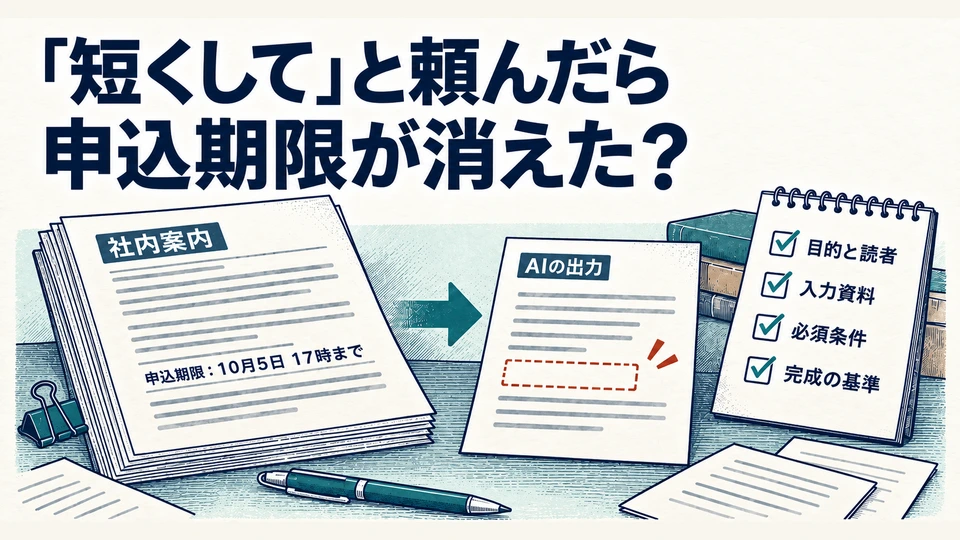
「短くして」と頼んだら申込期限が消えた。AIへの頼み方を使い回せる指示に直す
AIの回答が的外れなとき、何を伝え直せばよいでしょうか。200字の案内文を作る練習で、目的、読む人、必須情報を整理し、回答を直して再利用するまでを試せます。記入用のExcelひな型付き。
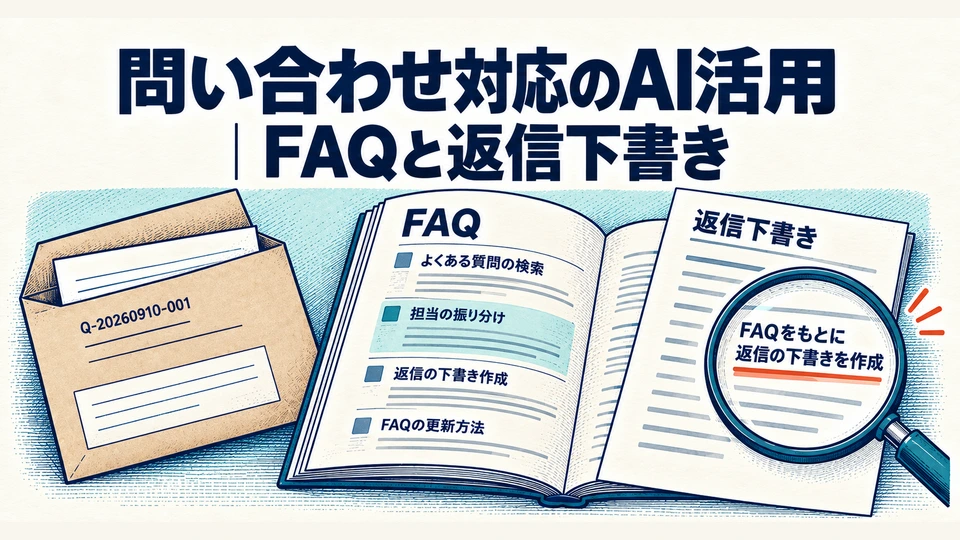
AIが「再発行が完了しました」と書いたら送れない。問い合わせ対応AIの使い方
FAQ検索、担当の振り分け、返信下書きを、判断が分かれる四つの例で比べます。根拠が見つからない質問を人へ渡す条件と、FAQ更新後に試す内容が分かります。管理表Excelと確認票PDF付き。